

今回はフリーソフト(無料ソフト)をインターネットから検索し、ダウンロードする方法です。
インターネット上には無料でダウンロードできる素材がたくさんあり、どれも基本的な方法は同じですが、使用しているブラウザ(インターネットエクスプローラーやマイクロソフトエッジ)によっても少し異なります。
フリーソフト「FFFTP」の検索とダウンロード
①WindowsPCの画面左下Cortanano「ここに入力して検索」に「ffftp」と入力してEnter→②インターネットから「ffftp」に関する検索結果が表示される

今回ははWindows10 64bit版なので①64bit版をクリック

①「…をダウンロードしています」と表示され、画面下部に行う操作を選択する画面が表示されるので②上向き矢印をクリック→③「名前を付けて保存」をクリック(MicrsoftEdgeの場合)

①左の一覧画面からデスクトップ→②「PC→デスクトップ」になっていることを確認→③「保存」をクリック

ブラウザ下部に「ダウンロードが完了しました。」と表示される


インスト
ダウンロードが完了しました。
それでは保存先に指定した「デスクトップ」を表示してみましょう。
ダウンロードしたファイルを確認する(Edgeでの操作)
ダウンロード完了後の画面より、①「フォルダーを開く」をクリック

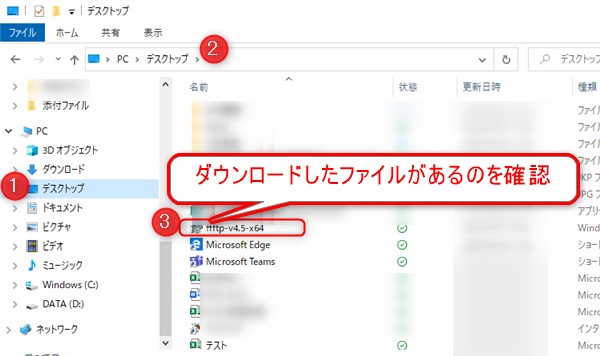
エクスプローラーが開くので、①デスクトップをクリック→②「PC→デスクトップ」になっていることを確認→③デスクトップ上のファイルとフォルダが表示されるので今回ダウンロードしたファイルがあるのを確認
ダウンロードしたファイルを確認する(直接デスクトップを開く)
①をクリックしてエクスプローラーを開く

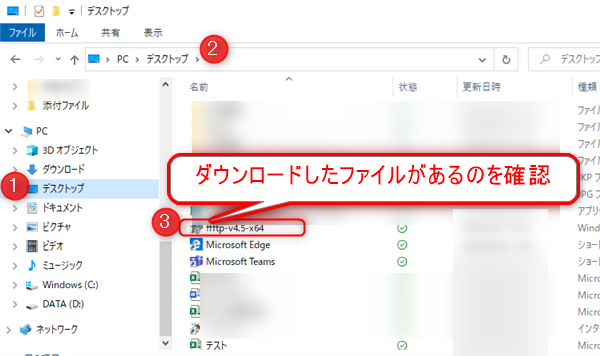
エクスプローラーが開くので、①デスクトップをクリック→②「PC→デスクトップ」になっていることを確認→③デスクトップ上のファイルとフォルダが表示されるので今回ダウンロードしたファイルがあるのを確認
まとめ
今回はマイクロソフトエッジでの操作方法でしたが、基本的に他のブラウザーでも操作方法、考え方は同じになります。
保存先をデスクトップにしておくと後でファイルを見つけやすいですが、デスクトップに保存したままにしてしまうとデスクトップが煩雑に散らかってしまうので、フォルダー整理しておくのがおすすめです。
コメント