

Inkscape(インクスケープ)とは簡単に言ってしまえば無料のお絵かきソフト。
画像の編集ソフトですが、画像を加工するというよりもイラストを描くと言った方がわかりやすいですね。
イラストを描く際に線を描きますが、その線の書き方がペイントや他のソフトと違い「ベジェ曲線」という「ベクター」という描き方で非常に繊細に描く事が出来ます。
プロのグラフィックソフトと言えばAdobe(アドビ)社のIllustrator(イラストレーター)が有名ですがソフト自体が結構お高いですが、このInkscapeは無料。
イラストレーターのファイル拡張子である「.ai」や「.svg」のファイルを開く事が出来ます。
Inkscapeのダウンロード
Inkscapeをインストールするための準備として、インストーラーをダウンロードしましょう。
Inkscapeのインストーラーをダウンロード
Inkscapeのインストーラーは公式サイトにあるので、アクセスします。

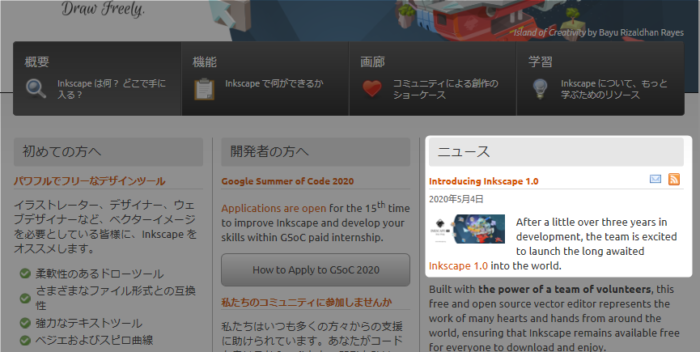
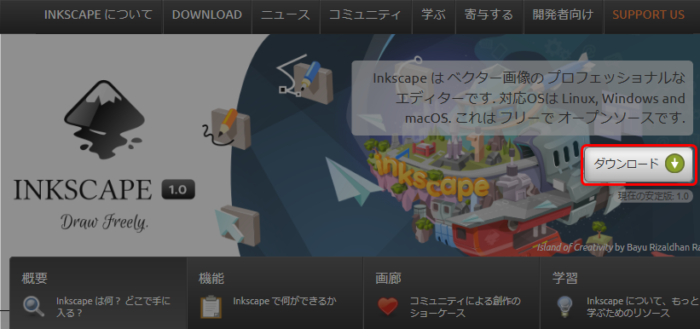
「ダウンロード」をクリック
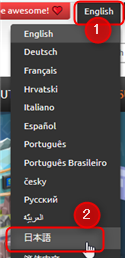
英語サイトになっていたら画面右上で言語を変更することができます。
「English」をクリックし、表示された中から「日本語」をクリックします。
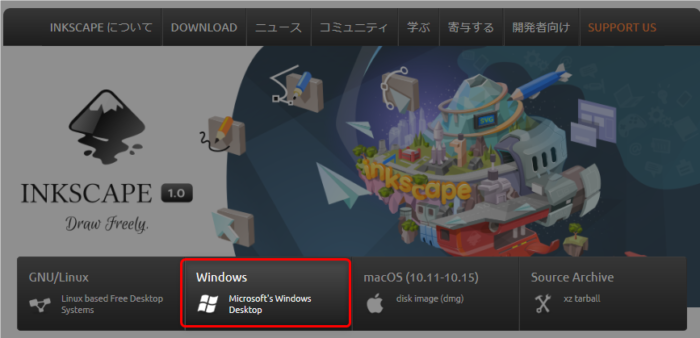
「Windows」をクリック
「32bit」または「64bit」をクリック
ここでは64bit版を選択しました。
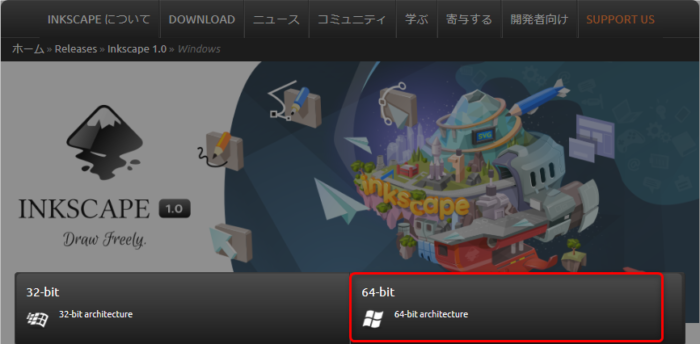
ご自身のWindows10に対応した方を選択します。
Windows10にも32bit(さんじゅうにびっと)版と64bit(ろくじゅうよんびっと)版があるのでご注意ください。
Windowsコントロールパネルのシステム→バージョン情報から確認出来ます。
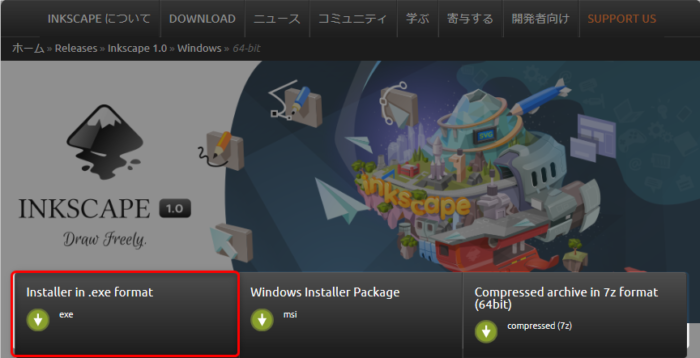
「exe」「msi」「compressed」のいずれかをクリック
ここでは「exe」を選択しました。
Inkscapeのインストーラーを保存
上記でインストーラーをダウンロードファイルを選択しました。
次にインストーラーをデスクトップなどに保存しておきましょう。
※私の環境ではマイクロソフトエッジを使用しています。
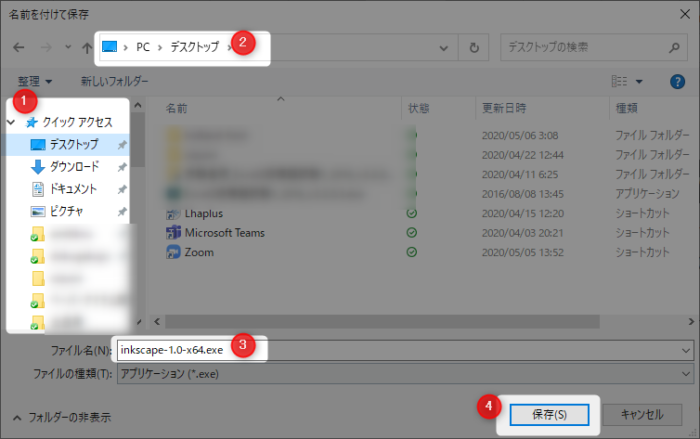
下部に表示された「保存」の矢印→「名前をつけて保存」をクリック

一覧から「デスクトップ」→デスクトップになっていることを確認→ファイル名はこのまま→「保存」をクリック
ダウンロードが完了
私の環境では数秒で以下の画面が表示されました。

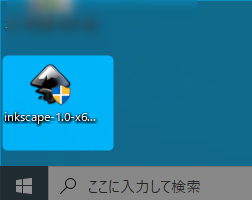
デスクトップを表示するとインストーラーが保存されている
Inkscapeのインストール
インストーラーの保存が出来たので、今度はPCにインストールします。
インストーラーをダブルクリック
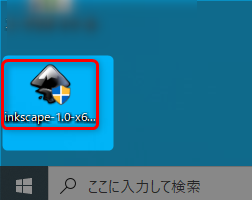
「ユーザーアカウント制御」という画面が表示されたら、「はい」を選択します。
これは、Windowsシステムに影響のあるファイルを組み込んで良いかどうかの確認画面です。
「次へ」をクリック

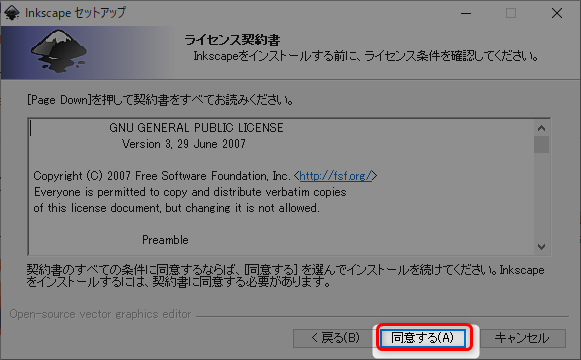
「同意する」をクリック
「次へ」をクリック

「次へ」をクリック
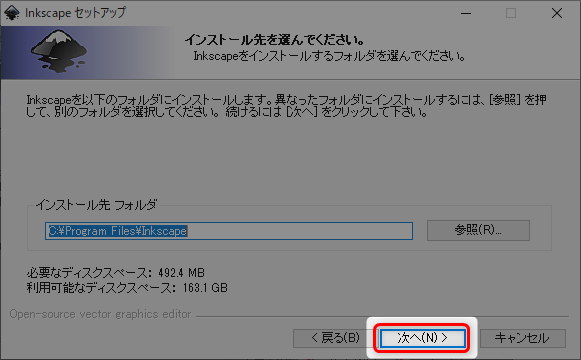
「次へ」をクリック
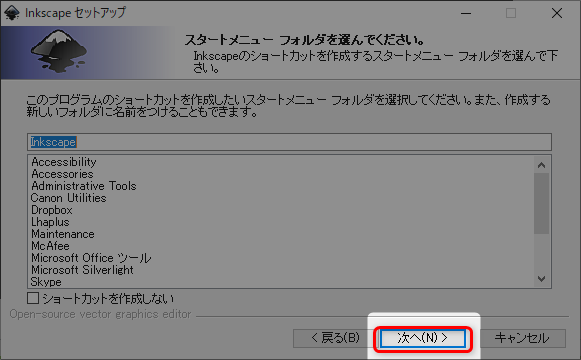
「インストール」をクリック

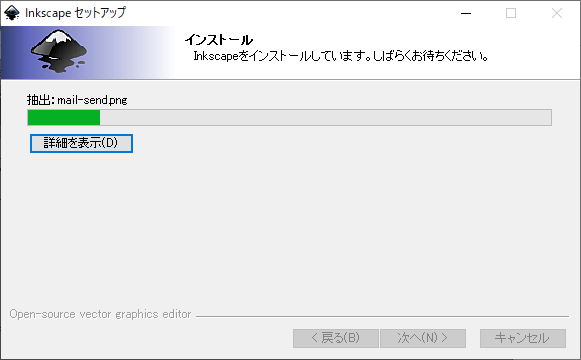
インストール状況を示すバーが表示される
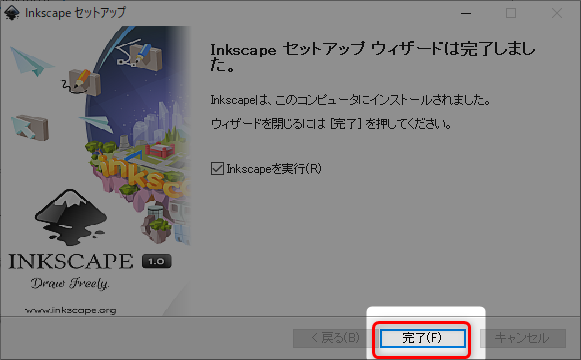
「完了」をクリックすると自動でInksacpeが起動する
以前のバージョンではインストール時に言語選択の画面がありましたが、今バージョンではありませんでした。
インストール後に日本語表示になっていましたので、OSの言語に依存しているのだと思われます。
まとめ
Inkscapeは無料とは言え、簡単に扱えるソフトではありません。
というのも機能がとても充実しているのと、画像やグラフィックの知識が必要となるからです。
プロのイラストーターはIllustratorというソフトを使う方が多いですが、このInkscapeは無料で多くの機能を使用することができます。
私は一からイラストを描く事が出来ませんが、素材サイトなどで.aiや.svgファイルなどを拾ってきてInkscapeで編集する際に使用しています。
コメント