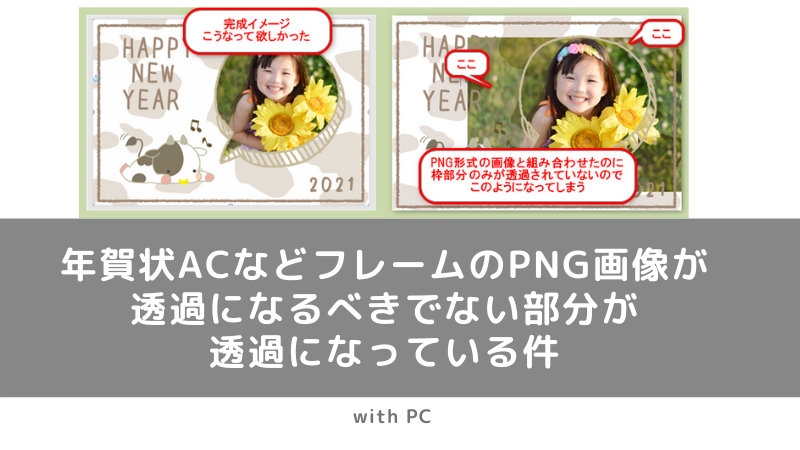
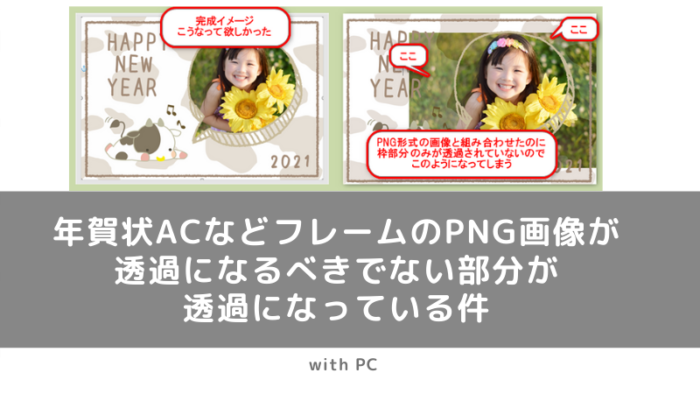
年賀状ACでフレーム枠テンプレートがあって非常に便利、と書いたのですが、なんとPNG画像を保存してもフレーム以外の部分も透過されてしまっている画像が多々あるんです。
これでは先日公開した記事のように、PNG形式を保存して写真と組み合わせて、ワードで切り抜き風にする、なんて事が簡単に出来なくなります。
それでも何としてもワードで年賀状を作りたかったので、JPG形式画像を保存して枠部分だけ透過するという事をやってみました。
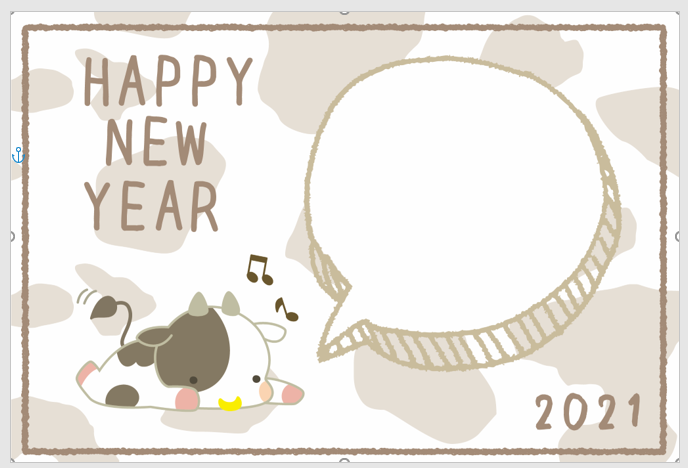
完成イメージと失敗作
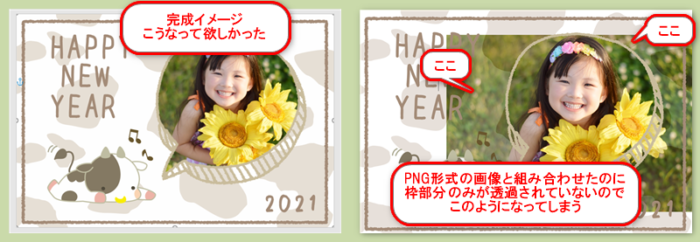
左の完成イメージは手を加えて加工したもの。
PNG形式のフレームと、写真のみを組み合わせて完成イメージのようにしたかったんです。
が、右のようにPNG形式のフレームは写真の吹き出し部分以外も透過してしまい、きれいに組み合わせられていません。
使い方が違うのかもしれませんが、このままでは使い物になりません。
それでも気に入ったテンプレートだったので、PNGではなくJPG形式をダウンロードして加工してみようと思います。
JPGとPNGの違い
どちらもイラストや写真などの画像ファイル形式。
大きな違いと言えばJPGには透明の概念はなく、PNGはあります。
PNGは背景画像が透明になっていたり、今回のフレームのように一部だけ透明になっていて他の画像ファイルと組み合わせて使用するのに非常に便利です。
JPGファイルではがきを作る
今回のPNG画像は全体が透過されてしまっているので、写真が透けてしまい綺麗ではありません。
では、JPG形式のファイルをダウンロードして、ワードで編集してみましょう。
大まかな手順は以下の記事と同じになりますので参考にしてくださいね。
ワードにJPG形式のイラスト素材を挿入
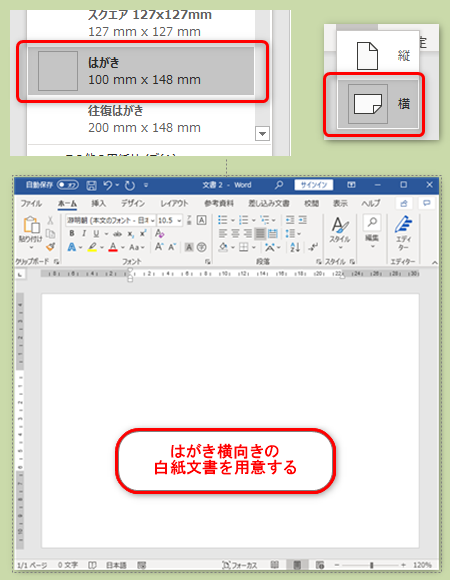
ワードで新規文書を開き、用紙サイズ:はがき、印刷の向き:横に設定
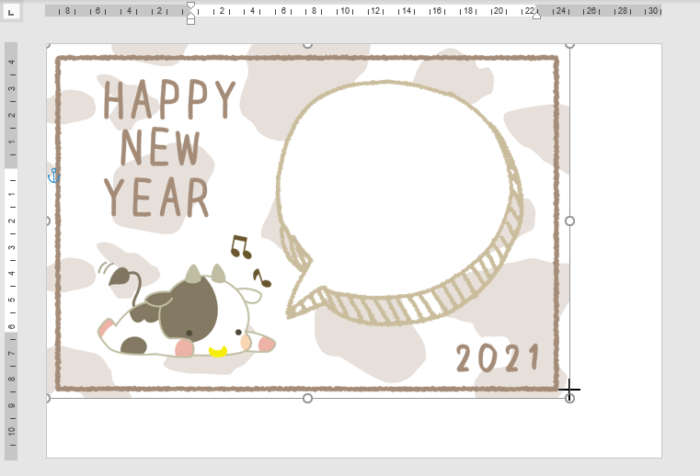
挿入 → 画像 よりダウンロードしたJPG画像を指定

画像の文字列の折り返しを前面にし、画面いっぱいに移動、拡大する
ワードに写真素材を挿入
写真を挿入し、適当な位置に配置する
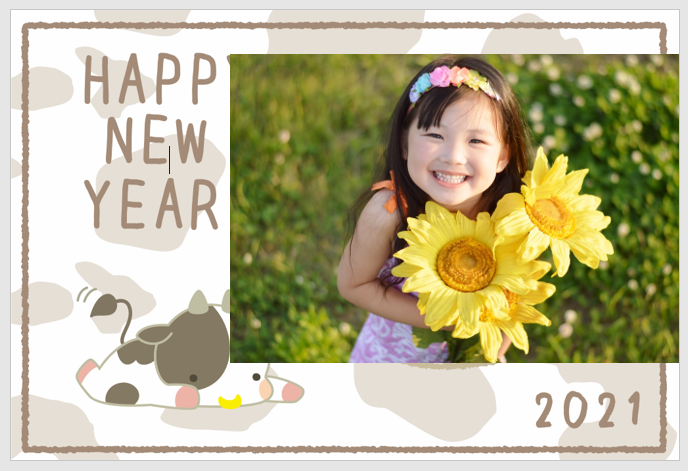

JPG形式の画像なので透明部分はありません。
二つの画像の重なりを変更する イラストを最前面に
イラストを選択し、最前面に移動する
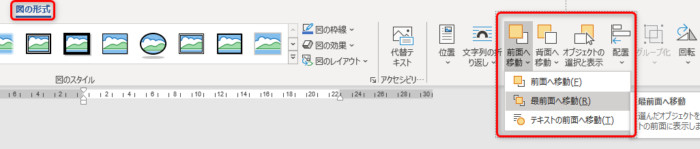
透明部分が無いので写真が見えなくなってしまう
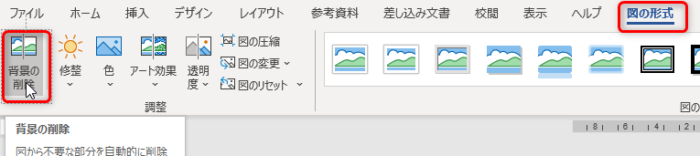
背景の削除機能を使用し、イラストの吹き出し部分を削除
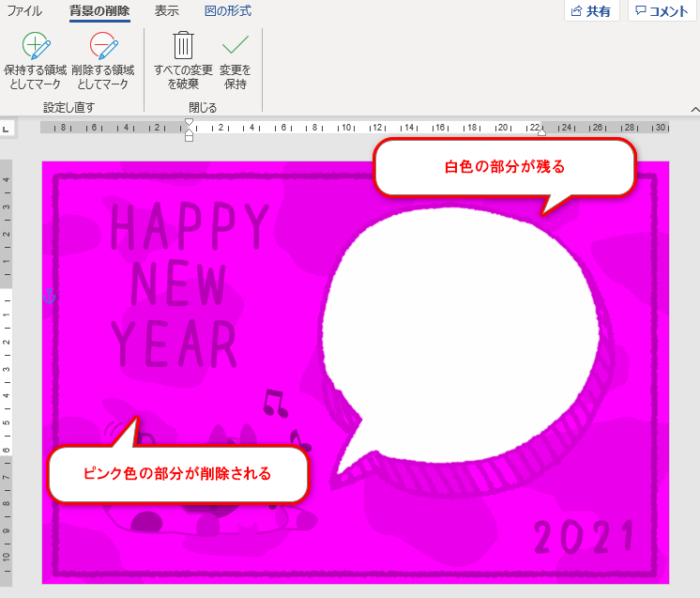
背景の削除
ピンクの部分が削除され、白色の部分が残る

ここで変更を保持、つまりこの設定を反映する場合は以下のようになります。
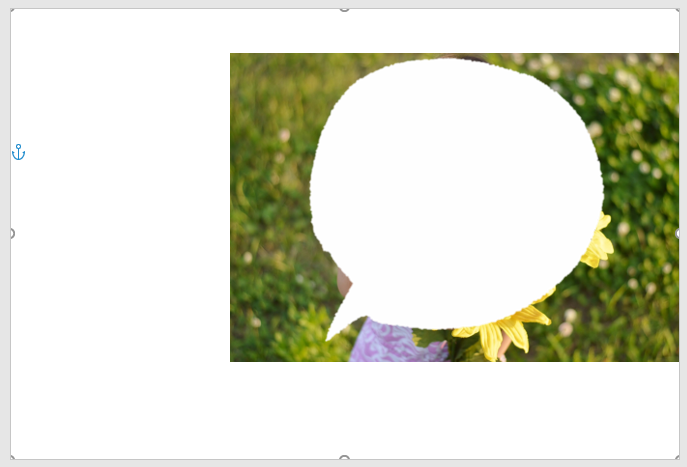

吹き出し部分のみが残り、思うような結果になりませんでした。肝心イラストが消えてしまいましたね。写真の女の子の顔も見えません。
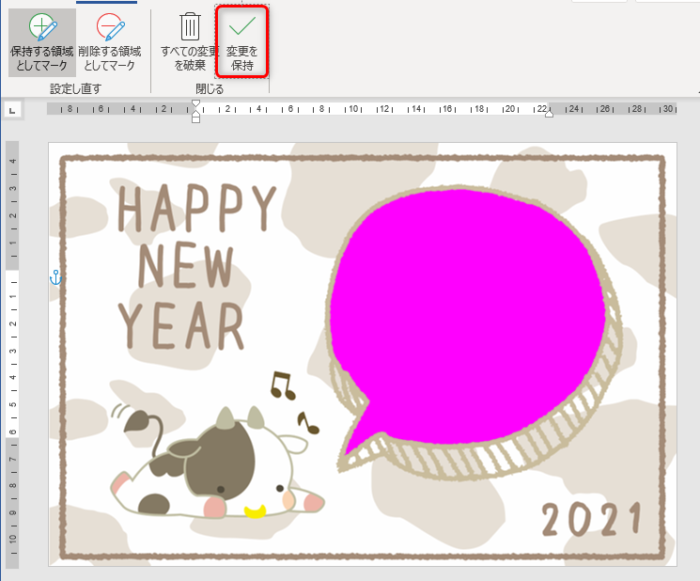
保持する領域としてマーク をクリックし、削除したくない場所にマウスを移動すると鉛筆マークになるのでクリック
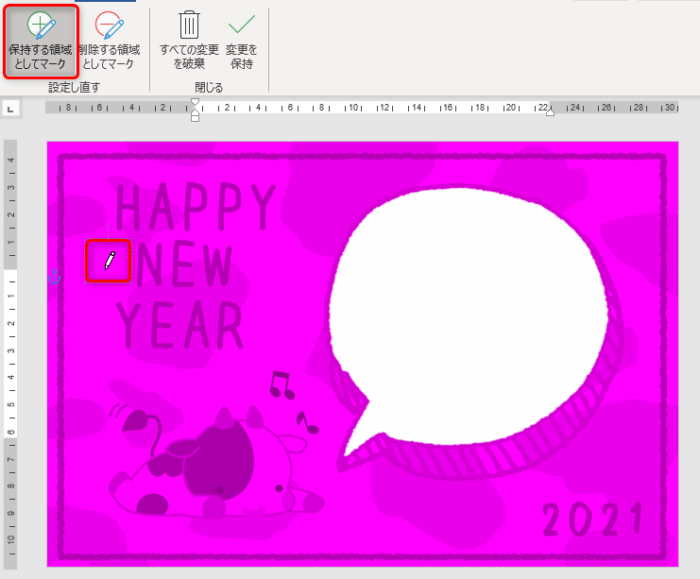
何度も保持したい(残したい)領域をクリックしていくと、だんだんと保持したい領域が白くなっていきます。
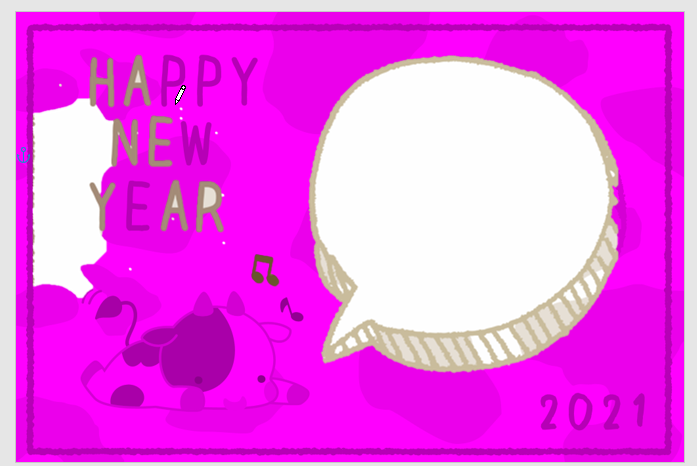
このくらいになったら今度は削除する領域としてマーク をクリックし、削除したい吹き出しの中をクリック
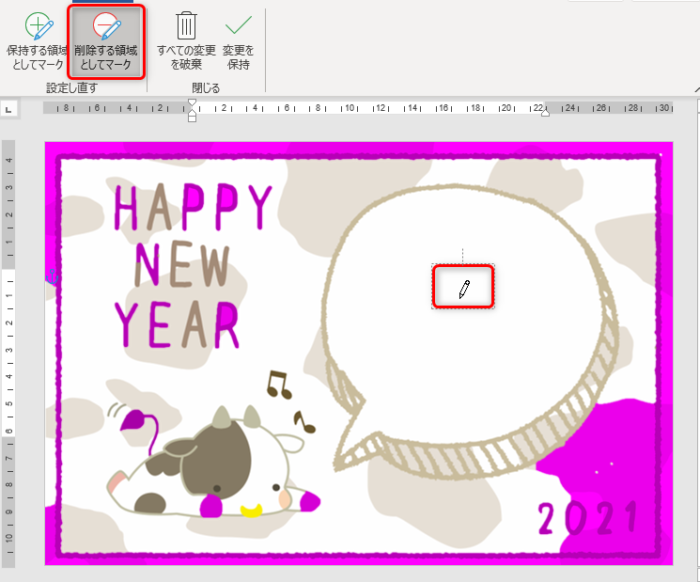
吹き出し部分がピンク色になるので、再度保持したい領域のクリックを続ける
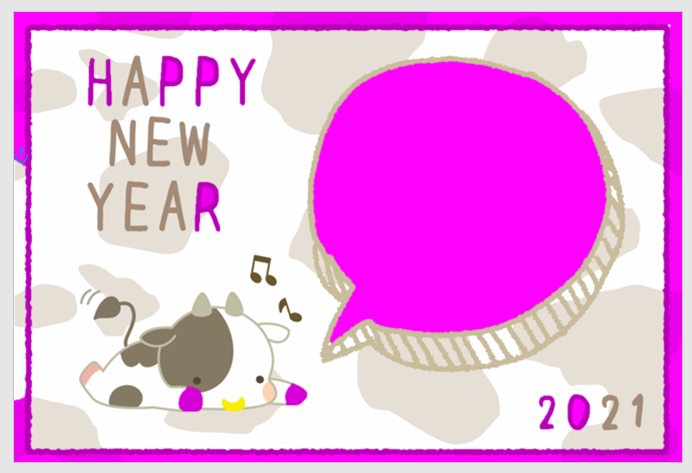
大分保持したい領域として白色になったのであともう少し!
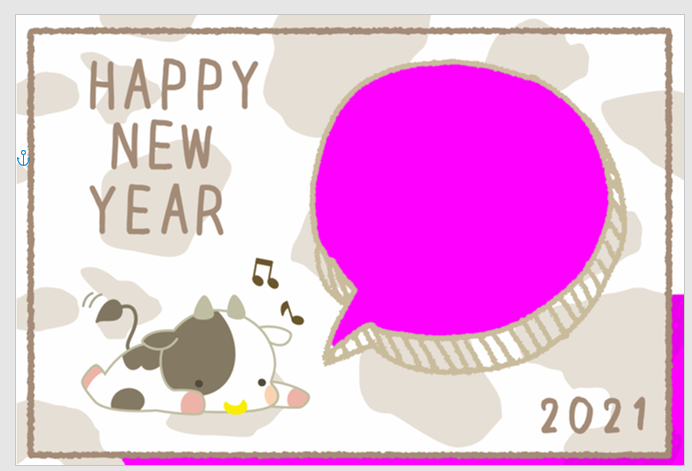
ここまで出来たらOKなので変更を保持 をクリック
完成!
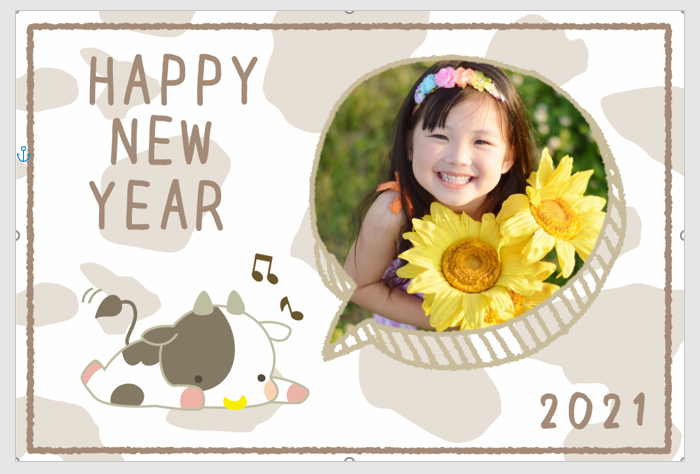
女の子が綺麗に吹き出しの中に収まりました。
まとめ
このように、透明でないJPG画像もワードの背景の削除機能を使用することで透明化することが出来、写真などと組み合わせて使用することが出来ます。
大きなイラストで一部分だけ使用したい場合などもこの方法が使えますので、是非チャレンジしてみてください。
コメント