
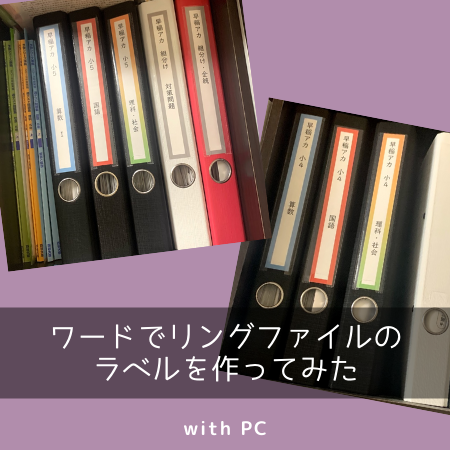
うちの子は中学受験塾の「早稲田アカデミー」に通塾しています。
プリント類の多さと言ったら!
自分で整理出来ないので、私が代わりに100均で買ったリングファイルにファイリングしています。
甘いですかね(;^ω^)
ワードでラベルを作ってみました。
好きな大きさでラベルを作ってみたい
ファイルの背表紙、調味料ラベル、洗剤用のシール、お弁当箱のシールなどなど、、様々なものを分類するのにラベルやシールを好きな大きさで作りたいと思ったことはありませんか?
私はいつもマイクロソフトワードで作成しています。
超簡単です。
サイズを決めて、配置、デザイン、印刷。
これだけ。
作りたいラベルやシールのサイズを決める
ここで注意したいのが形は四角形ということ。
長方形でも正方形でも構いません。
三角や円形、他の形でも作ることはできますが、最終的にカットすることを考えたら四角形がベスト。
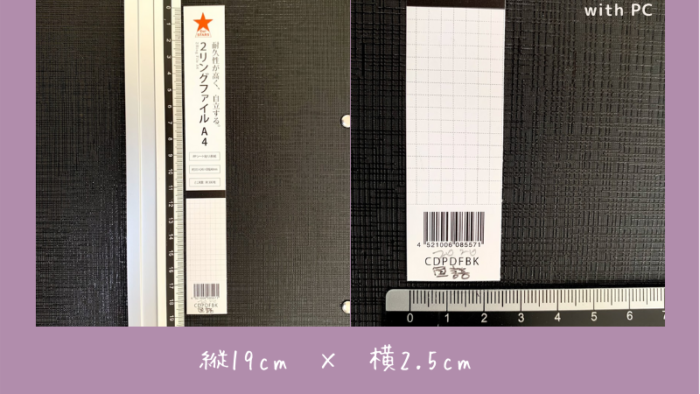
今回はこのファイルのラベルを作ります。

作りたいもののサイズを定規で測る
元々入っていたラベル用紙を取り出し、定規で大きさを測ります。
縦19cm × 横2.5cmでした。
ワードでデザイン ラベルの大きさの図形を描画
サイズが決まったらワードでデザインしていきます。
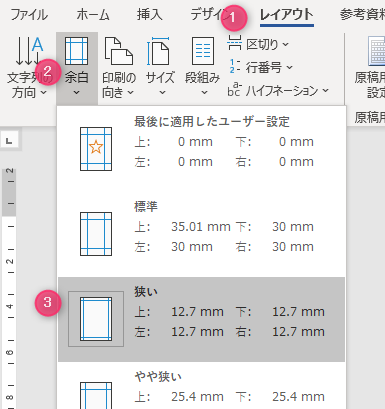
ワードで白紙の文書を開き、余白を狭いにする
図形:正方形/長方形を挿入
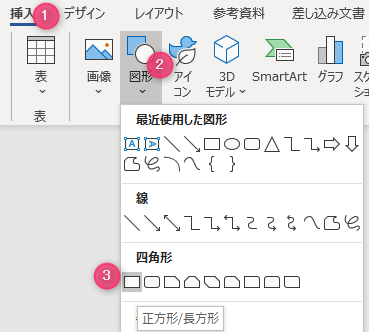
四角を適当な大きさで描画する
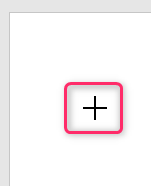
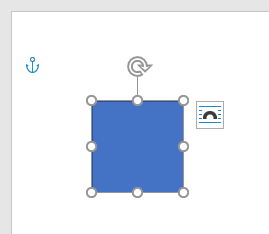
描画した図形のサイズを変更
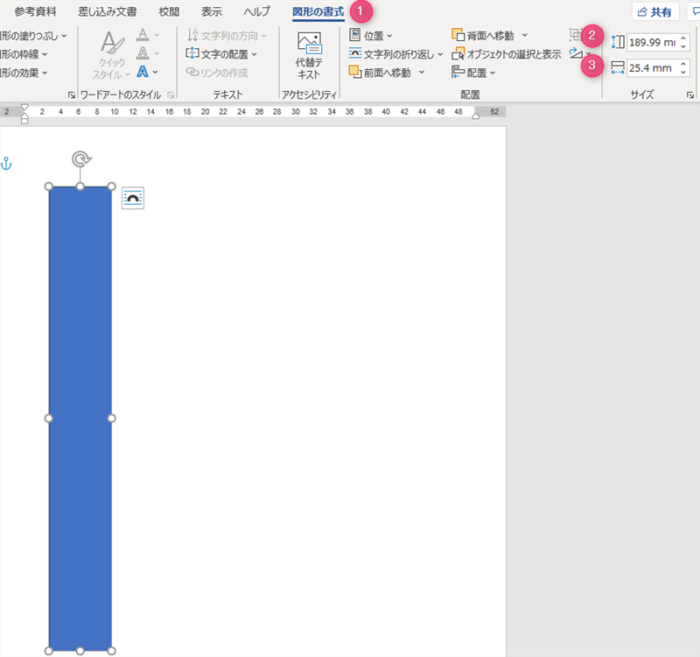
この時自動で微調整されますが気にしなくて良いでしょう。
描画した図形の塗りつぶしを変更
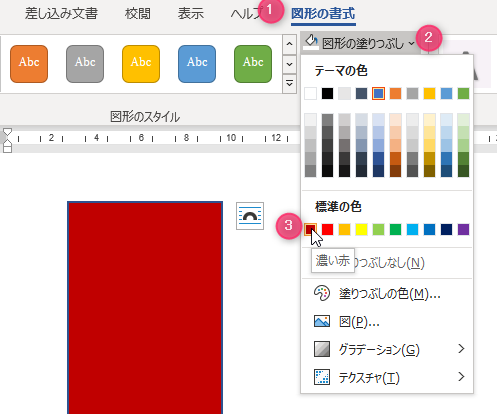
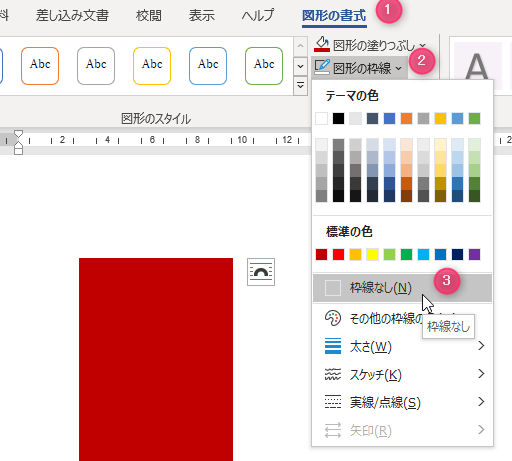
描画した図形の枠線を変更
ワードでデザイン 文字入れ部分の図形を描画
ラベルの四角形を描画したのと同様、今度は文字を入れる部分の白い図形を描画します。
図形:正方形/長方形を挿入、適当な大きさで描画
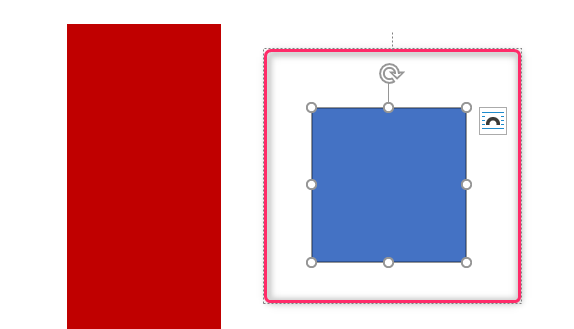
描画した図形のサイズを変更
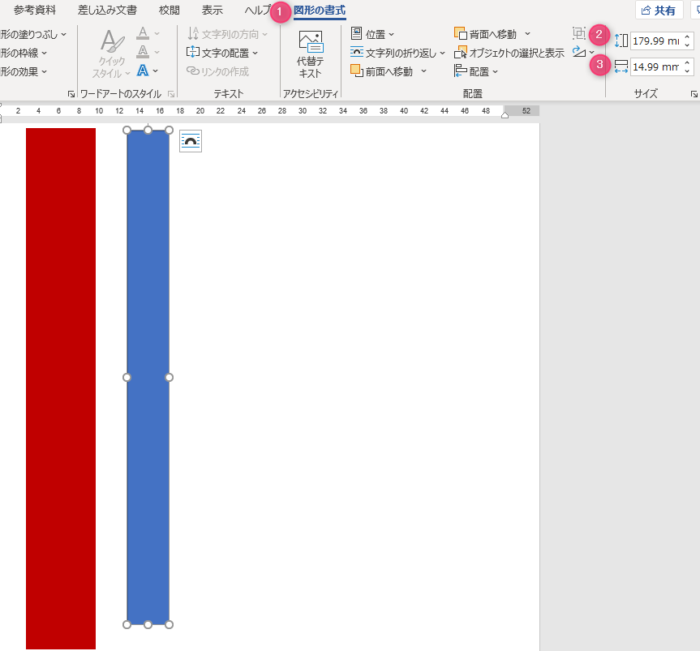
図形を選択し、図形の書式 → サイズグループの縦に180、横に15と入力します。
この時自動で微調整されますが気にしなくて良いでしょう。
描画した図形の塗りつぶしを変更
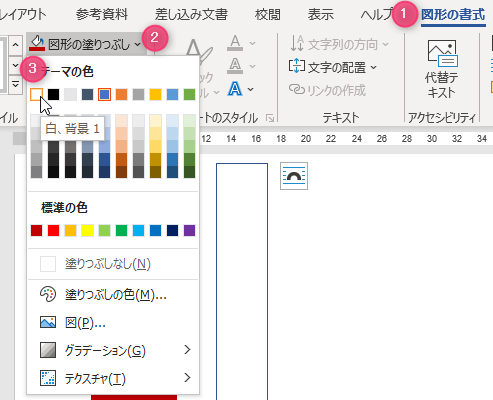
描画した図形の枠線を変更
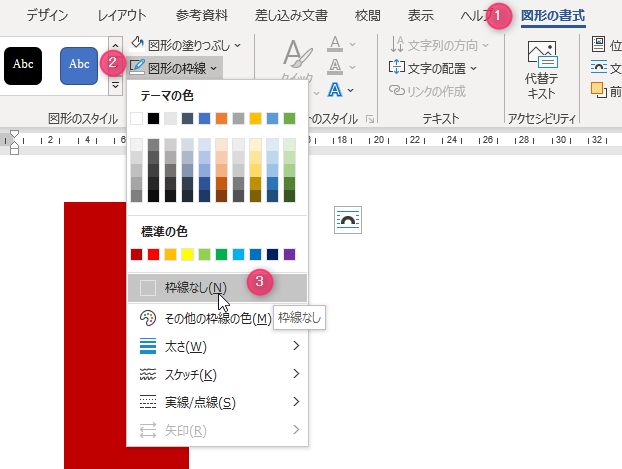
白色なので見えなくなってしまいますが、ちゃんと配置されているのでご安心を!
ワードでデザイン 枠と文字入れ部分の図形配置
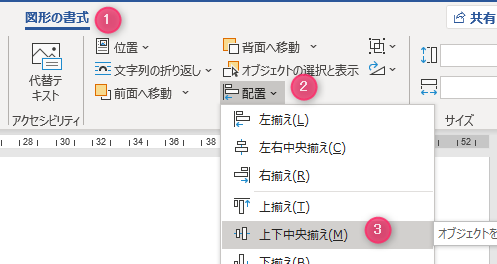
枠となる濃い赤の四角形、文字入れ部分となる白色の四角形、これらを綺麗に配置します。
2つの四角形を選択
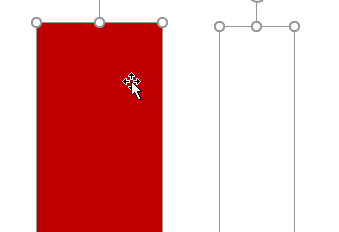
左右中央揃えにする
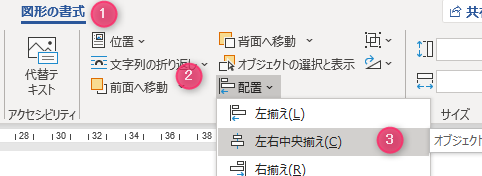
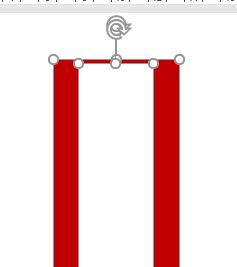
上下中央揃えにする
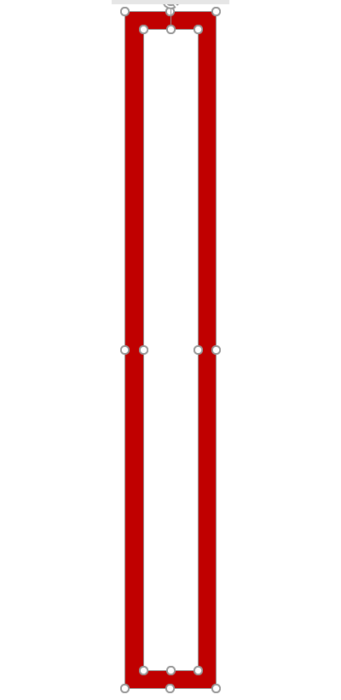
※全体が見えるように、この画像は縮小表示しています。
ワードでデザイン 文字入れ
これで枠が出来ましたので、今度は文字を入れていきましょう。
何も無いところでマウスクリックし、図形の選択を解除
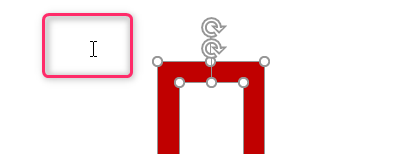

文字入れ枠を選択

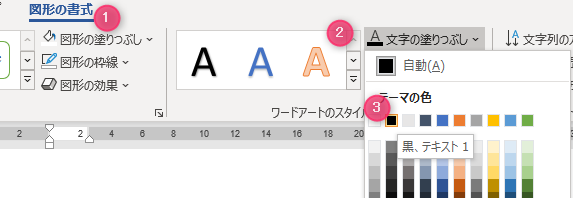
文字色を変更
文字列の方向を変更
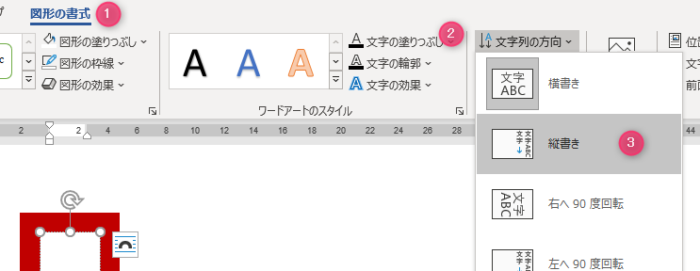

これはここから文字入力が可能、のサイン。ここから縦に、つまり縦書きの入力が可能ということです。
文字を入力する
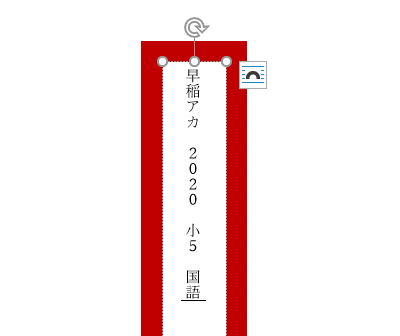
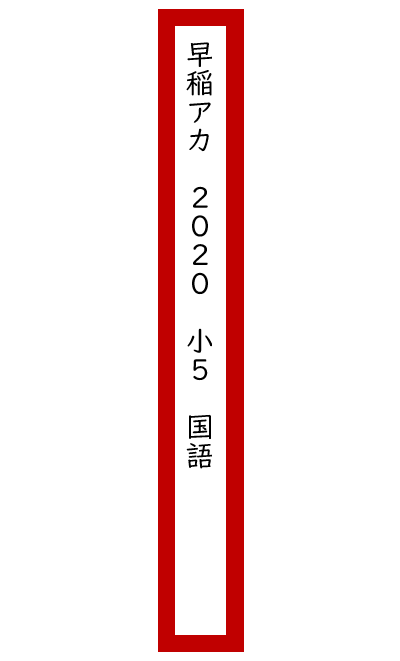
数値部分は半角にすると横向きになってしまうので、あえて全角数字にしました。
ワードでデザイン 文字書体の変更と位置の調整
文字入力が出来ましたので見栄え良くしていきます。
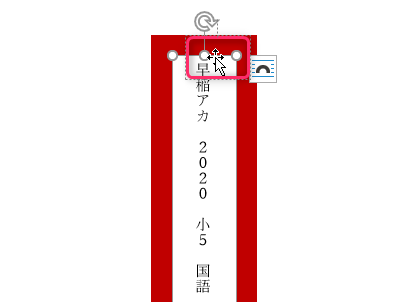
設定変更の為に図形を選択
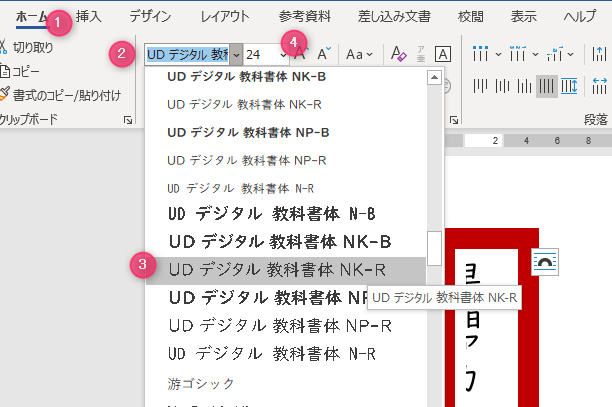
フォント(字体)とサイズを選択
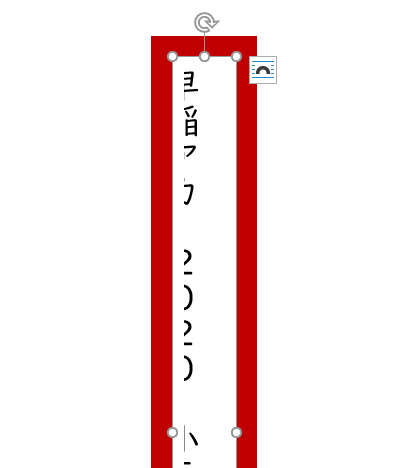
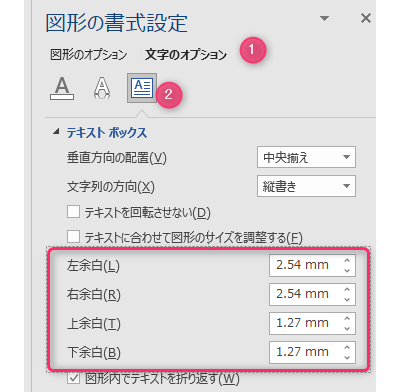
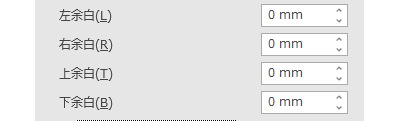
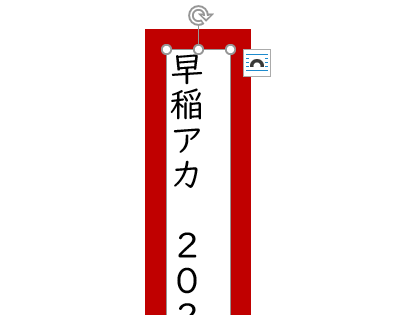
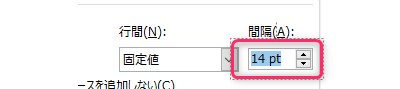
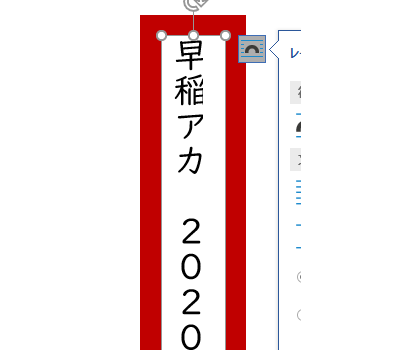
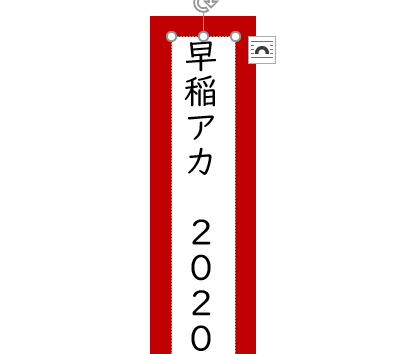
上下左右の書式を調整する

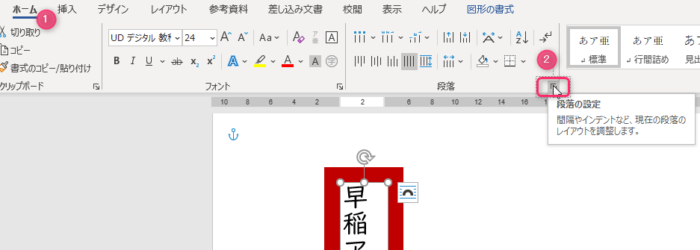
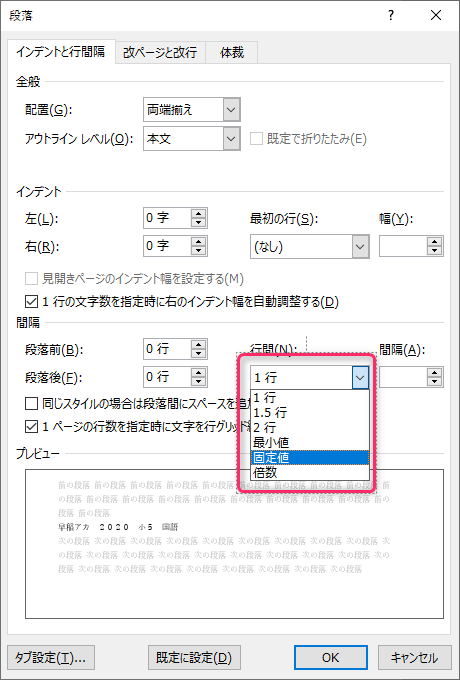
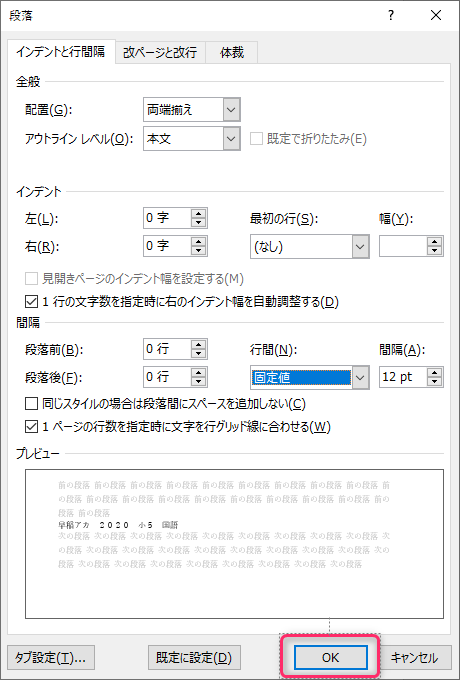
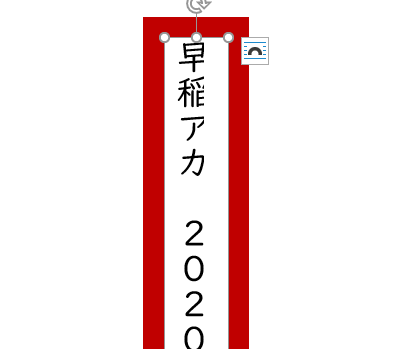
段落の設定画面で調整する

ここからの設定は少し面倒です。微調整しながら進めましょう。
インデントを設定する
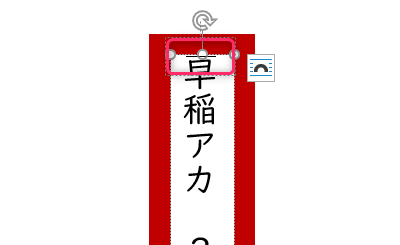
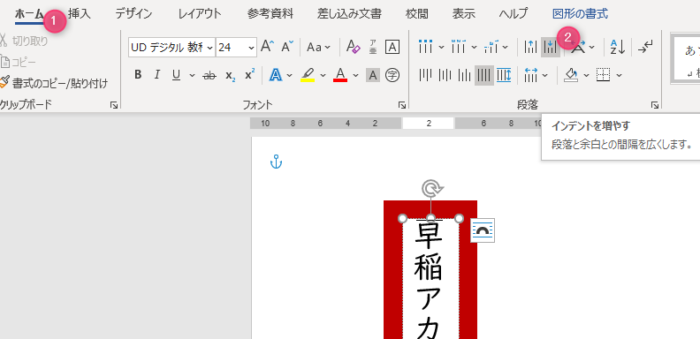
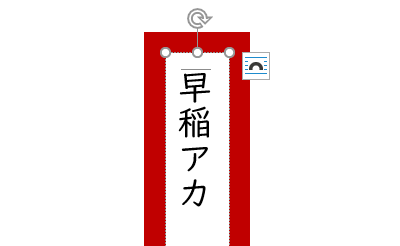
インデントとは字下げの事です。
ワードで文書作成の際は必須なので是非覚えておきましょう。
印刷して切り取って完成!
コピーして複数作成
コピーして他の教科用にもしてみたいと思います。
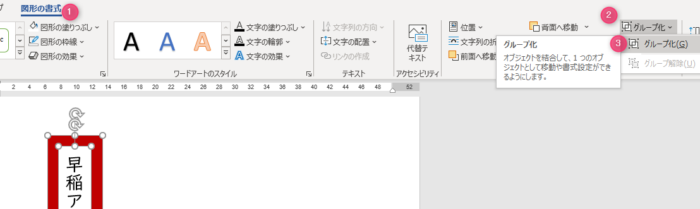
グループ化
2つの図形を選択
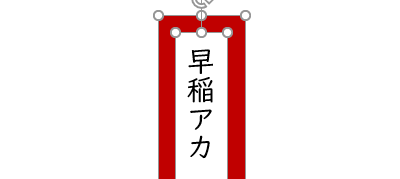
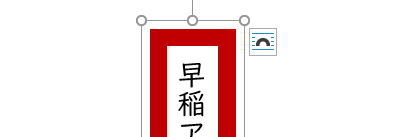
グループ化する
コピー・貼り付け
コピー
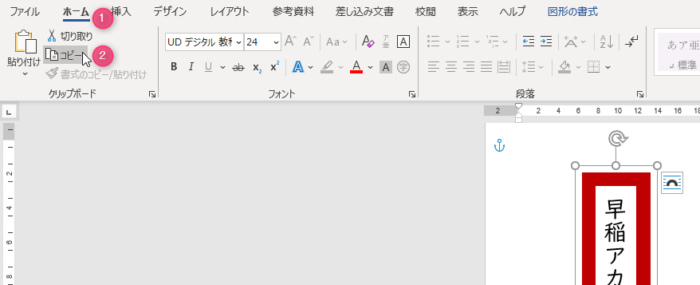
画面上何も変わりませんが、パソコンの頭の中にコピーされた状態、となっています。
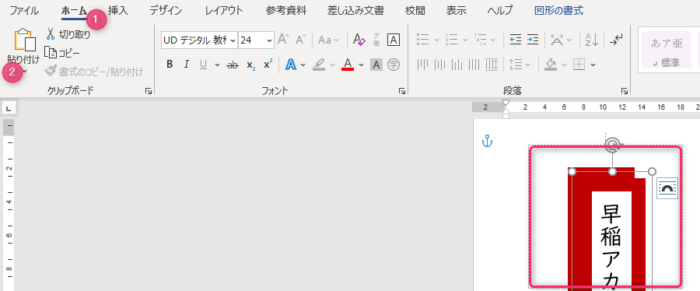
貼り付け
配置
貼り付けた図形を移動
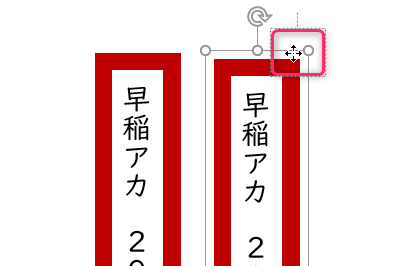
上下揃えて配置
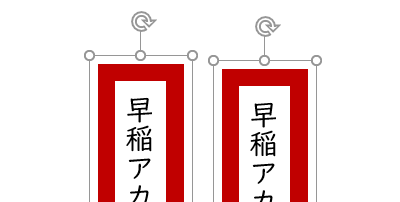
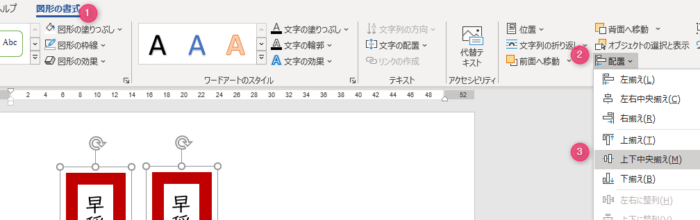
左右の位置を微調整
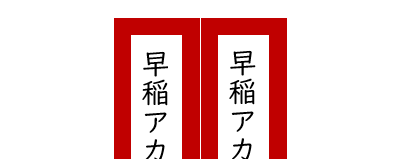
色変更と文字変更
コピーした図形の色と文字を変更します。
図形の色の変更
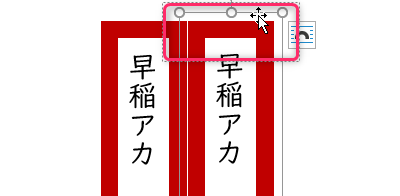
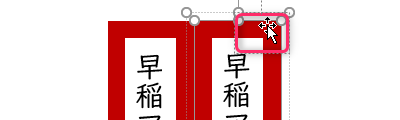
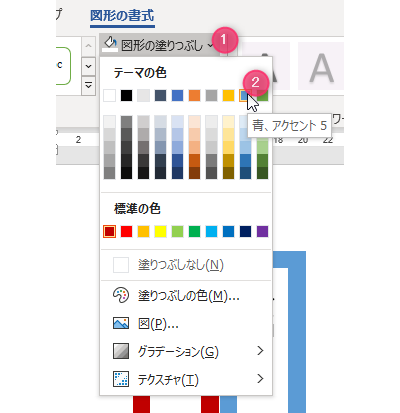
図形の文字の変更
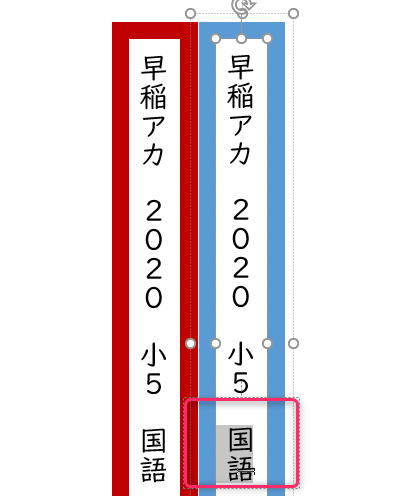
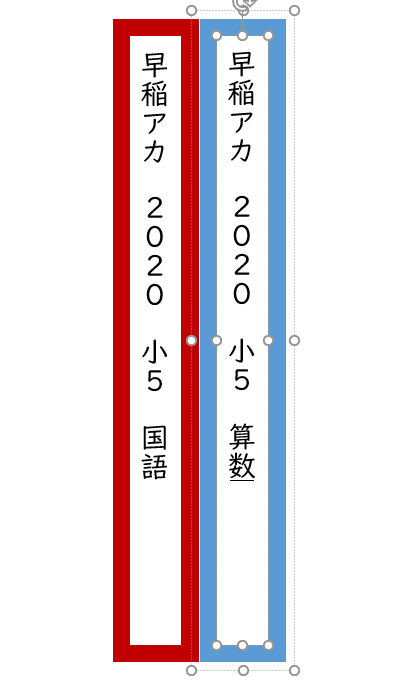
完成
コピー・貼り付けで図形を増やし、色や文字を編集して出来上がりです。
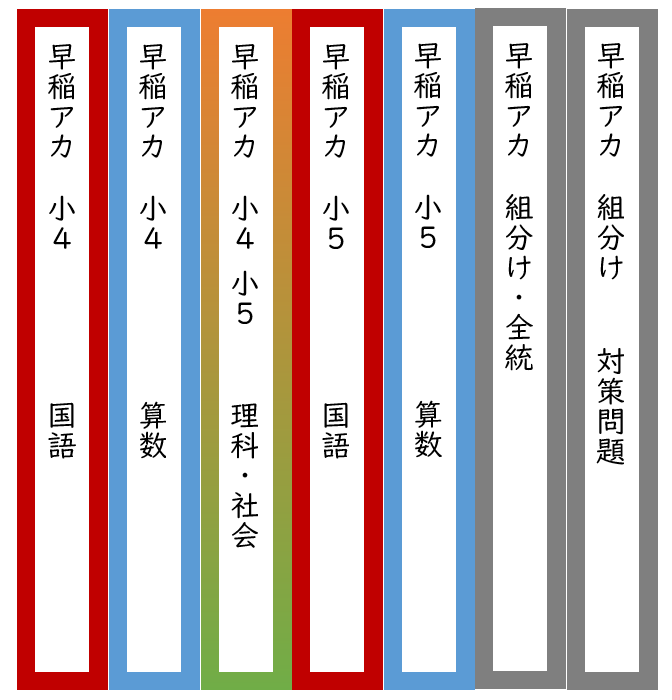
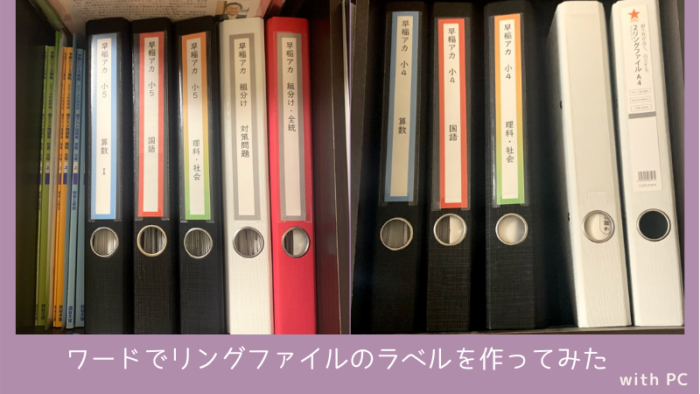
こちらで作成したラベルをダウンロード出来ます。
カットしやすいように、また無駄の無い配置にするために、表(テーブル)を使用して作成しています。
コメント