現在サイト移行中につきご迷惑をおかけします。新しいサイトはこちらです。

Excelの使い方

Excel

効率の良い入力の基本

エクセルを使用するためにはまず入力が必須。効率の良い入力の基本を学びましょう。

Excel

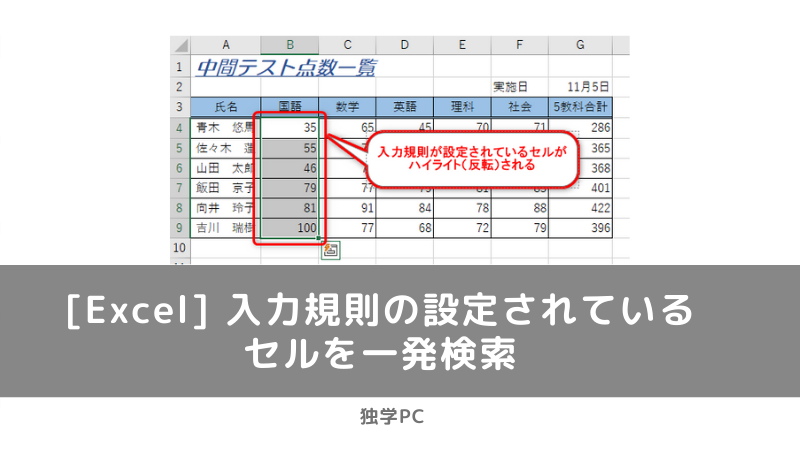
入力規則の設定されているセルを一発検索

入力規則を設定するとどこのセルに設定されたかわからなくなってしまうことがあります。再度入力規則ダイアログを出して確認できれば良いのですが、そうもいきません。色分けされているわけでもないし、複数規則を設定していれば探すのがさらに難し...
Excel

1から100までの数値しか入力できないようにしたい_データの入力規則

セルに1から100など、特定の範囲の数値しか入力できないようにする入力規則です。 入力規則で出来る事は様々ですが、ここでは1から100など特定の数値しか入力できない規則を設定します。
Excel

エクセルとは?

学校や企業などで文書作成時に必須とも言われるExcelとは何でしょうか。

Excel

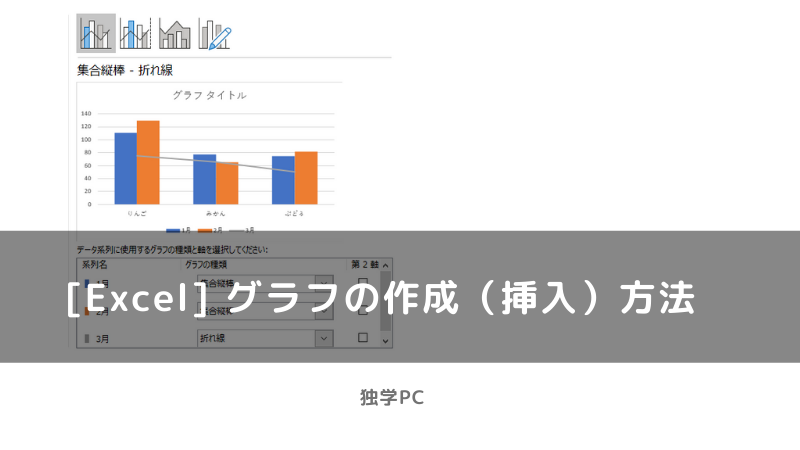
グラフの作成(挿入)方法

記事内の画像はExcel2019のものですが以下のバージョンでも同じです。 Excel2019 Excel2016 Excel2013 Excel2010 エクセルを使用する上でグラフを使いこなせると出来る事の幅が広がり...
Excel

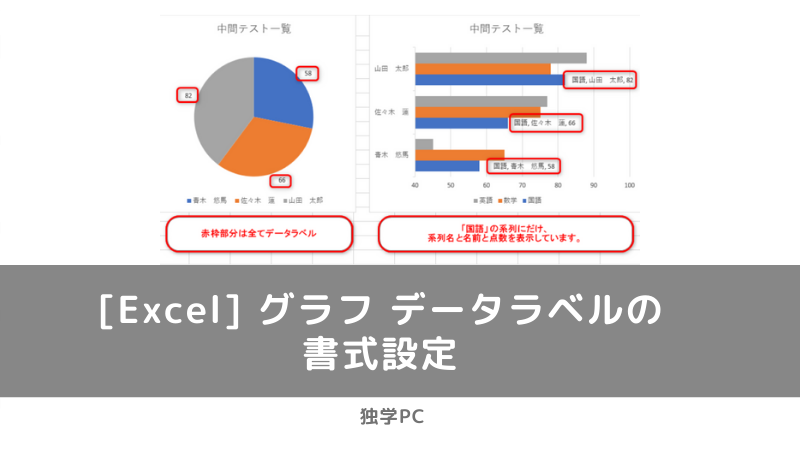
グラフ データラベルの書式設定

エクセルでグラフを挿入し、グラフ設定には様々なものがあります。 データラベルを設定するとグラフの詳細なデータが表示できます。
Excel

プルダウンで入力データを選択したい_データの入力規則

入力値を選択したい場合のプルダウンリストの設定方法です。
Excel

図形に段組みを設定する

エクセルでは挿入した図形に文字を入れることが出来ますが、その図形に段組み設定を行う方法です。
Excel

起動、新規ファイルの作成、既存ファイルを開く方法

エクセルの起動方法は様々ありますが、ここでは一番スタンダードな方法をご紹介します。

Excel

保存、閉じる、開く ブック操作を使いこなす

エクセルでファイル作成する場合、新規作成、保存、名前を付けて保存の考え方を知ることはとても大切!
Excel

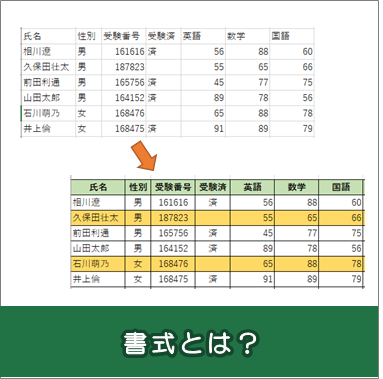
書式とは?

文字サイズや字体、色などの文字書式、表の見栄えを整える背景色や行列の高さや幅、セルの結合などを行うことが出来ます。
Excel

セルの表示形式とは?

エクセルでは同じデータを入力しても表示形式によって表示結果を変えることができます。データが目的に合った形で表示されるように、表示形式の基本を理解しておきましょう。

スポンサーリンク
タイトルとURLをコピーしました