

ホームページを自分で作成して公開するためには、PC上で作成したホームページデータをサーバー(ここではロリポップ)にアップロードする必要があります。
また、サーバー上のデータを自分のPCにダウンロードしてデータを改変することもあります。
その際にはデータを転送するために使用するFTPという機能が必須です。
ロリポップでのFFFTPの使い方
最近のサーバーはFTP機能をEdgeやInternetExplorerで提供していることもありますが、FTPソフトを用いることが一般的です。
ロリポップにログインし、自分のFTP設定を確認

ロリポップ!ユーザー専用ページ
user.lolipop.jp
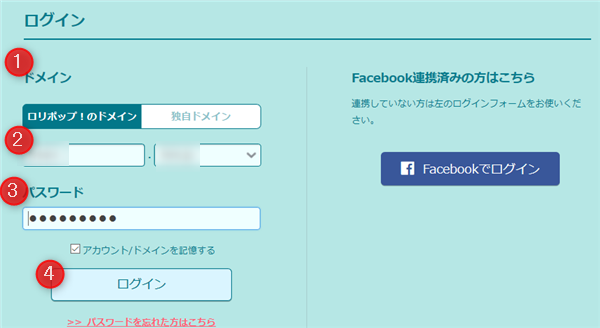
①「ロリポップのドメイン」か「独自ドメイン」を選択→②ユーザー名(アカウント名)とドメイン名を入力(選択)→パスワードを入力→ログインをクリック
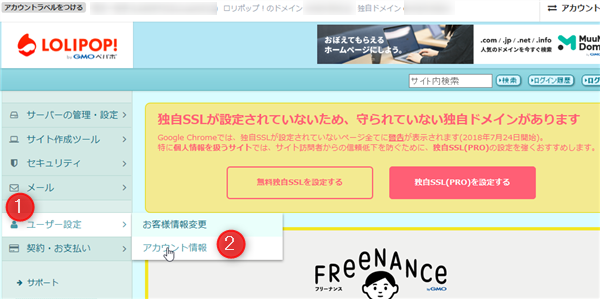
ログイン後の左側メニューの①「ユーザー設定」→②「アカウント情報」をクリック
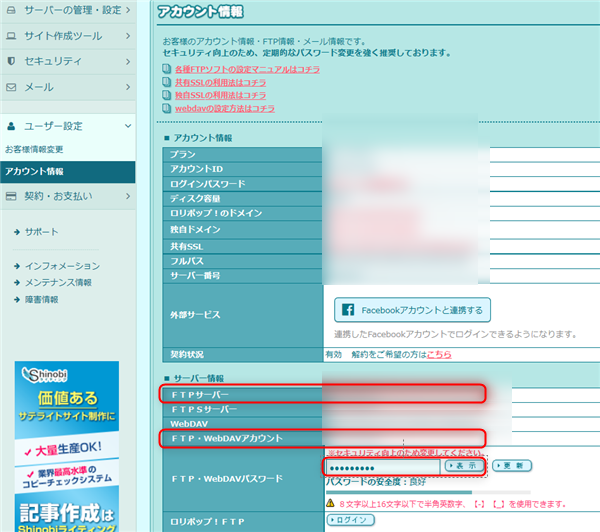
アカウント情報が表示されるので、赤枠部分をメモしておきます。
※又は画面を開いたままにしておいても良いです。
FFFTPを起動しFTP設定を行う
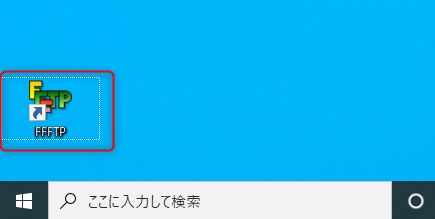
デスクトップの「FFFTP」をダブルクリックして起動
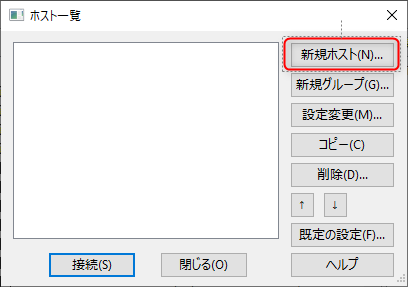
初めて起動すると設定画面になるので「新規ホスト」をクリック
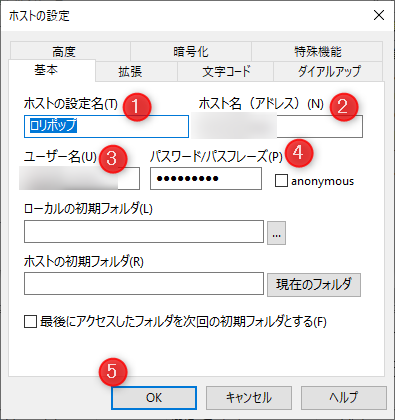
①ホストの設定名に「ロリポップ」、 ロリポップのページで確認しておいた②ホスト名に「FTPサーバー」、③ユーザー名に「FTP・WebDAVアカウント」、④パスワードに「FTP・WebDAVパスワード」、⑤「OK」をクリック
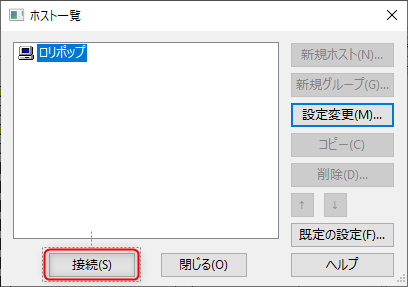
「ホスト一覧」画面に戻り、「接続」をクリック
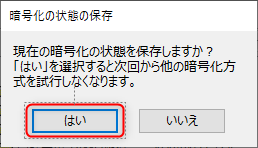
初めて接続すると以下の画面になることがあるので「はい」をクリック
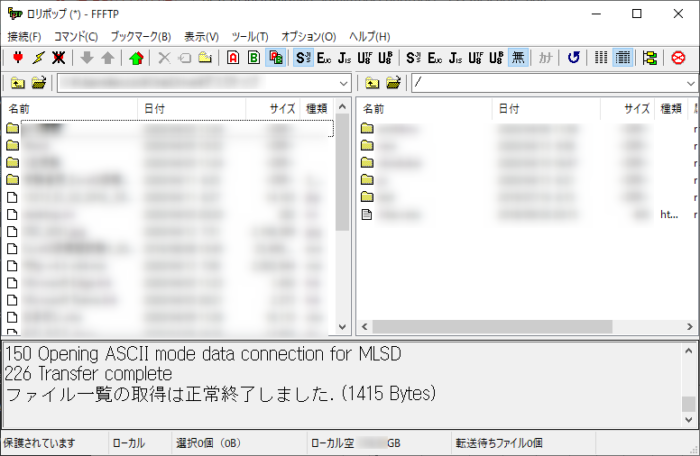
接続されると以下の画面になります。
左が自分のパソコン、右がFTPサーバーになります。
サーバーとPC間のダウンロードとアップロード
サーバーからPCへのデータのコピーを「ダウンロード」、PCからサーバーへのデータのコピーを「アップロード」と言います。
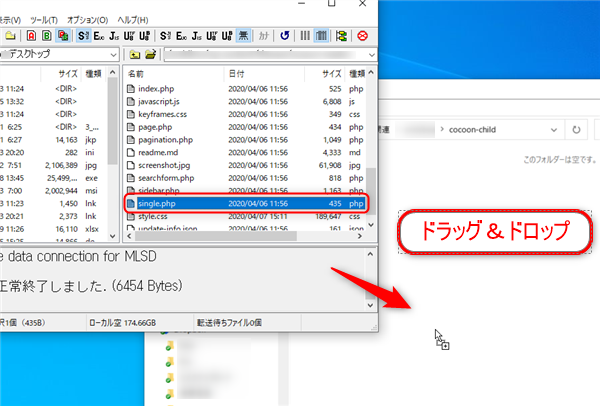
サーバー上からPCにダウンロードしたい場合は、FFFTPとPCのエクスプローラーを開いてドラッグ&ドロップでダウンロードできます。
今回はサーバー上の「single.php」をPCにダウンロードしてみました。
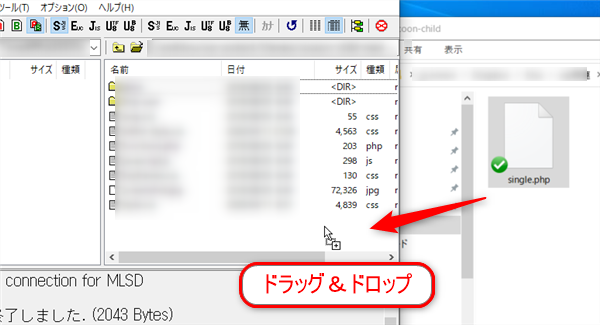
PCからサーバー上にアップロードしたい場合は、PCのエクスプローラーとFFFTPを開いてドラッグ&ドロップでアップロードできます。
今回はPC上の「single.php」をサーバにアップロードしてみました。
コメント