
パソコン操作を行う上で頻繁に使うファイルやフォルダーはあると思います。
よく使うフォルダは「クイックアクセス」に登録しておくと、エクスプローラーからすぐに開けて便利です。
「クイックアクセス」は良く使うものを登録しておく
フォルダー整理で一般的に良く使うのは「デスクトップ」と「ドキュメント」「ピクチャ」ですが、私はその中を整理するために細かくフォルダー分けしています。
写真専用フォルダ、仕事専用フォルダ、PTA関連フォルダなどにして整理していますが、さらにフォルダを作ってより細分化した管理をしています。
例えば写真フォルダの場合、更に「旅行」フォルダを作り、その下に「沖縄」「ハワイ」など階層奥深くまで作成します。
写真フォルダはそれほど頻繁にパソコン上から開く事は少ないですが、仕事関連のフォルダはほぼ毎日開きます。
これを毎回ドキュメント→仕事→部署名→プロジェクトなどと奥深く開くのは面倒です。
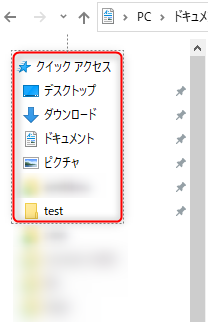
「クイックアクセス」の場所
「クイックアクセス」に登録する前に、場所を確認しておきましょう。
エクスプローラーを開く

エクスプローラー左側ペインに「クイックアクセス」がある
「クイックアクセス」に登録する手順
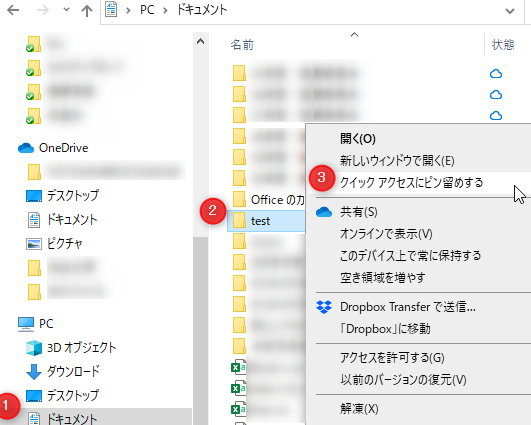
今回はドキュメントの「test」フォルダを「クイックアクセス」に登録します。
エクスプローラーを開く
①「ドキュメント」をクリック→②「test」を右クリック→③「クイックアクセスにピン留めする」をクリック
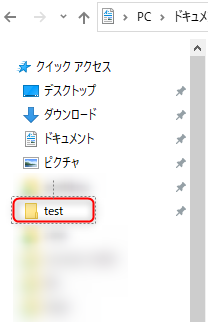
「クイックアクセス」に「test」フォルダが登録された

インスト
このマークは「ピン留め」されていることを示します。

「クイックアクセス」に登録したフォルダーを解除する手順
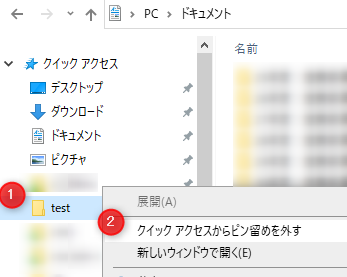
①「クイックアクセス」をクリック→②「クイックアクセスからピン留めを外す」をクリック
まとめ
よく使うフォルダは「クイックアクセス」に登録しておくと、エクスプローラーからすぐに開けて便利です。
ランチャーなどのフリーソフトで登録したり、デスクトップによく使うフォルダをショートカットで登録する方法もありますが、私はあれこれアプリを入れたくないのと、デスクトップがごちゃごちゃになるのが嫌なので「クイックアクセス」を利用しています。
コメント