記事内の画像はWord2019のものですが以下のバージョンでも同じです。
Word2019 Word2016 Word2013 Word2010
ページ設定を行う
ワードの初期設定では、最初に新規文書(白紙の文書)を作成した場合は自動的にA4サイズの用紙が開きます。
A3やB4などに設定出来る他、はがきサイズにも設定が可能です。
接続されているプリンターが対応している用紙サイズに設定が可能です。
カスタム設定で好きなサイズに設定することも出来ます。
また、初期設定では文字は横書き、用紙は縦、余白は標準(一般的な余白サイズ)となっていますが、文字を縦書きにしたり、用紙を横に配置、余白を狭くしたりすることが簡単に行えます。
ページ設定は最初に行おう
後からページ設定を変更することは可能です。
しかし、文字やイラストなどせっかく配置した後にページ設定を変更すると、レイアウトが崩れてしまい、意図したレイアウトにならないことが多々あります。
これを避けるためにも、なるべくページ設定は最初に行うことをお勧めします。
ワードを起動、文書を開く
ここでは「白紙の文書」を開きます。
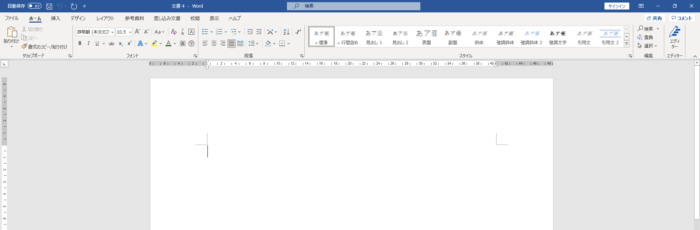
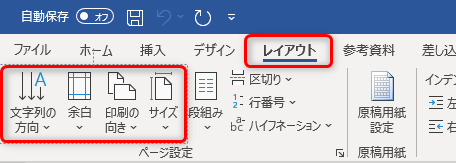
[レイアウト]タブをクリック
「文字列の方向」「余白」「印刷の向き」「サイズ」を設定しましょう。
ワードを使用するのに最低限必要なレイアウト設定が出来ます。
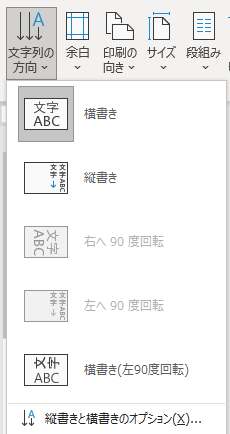
文字列の方向の設定
初期設定では横書きになっています。
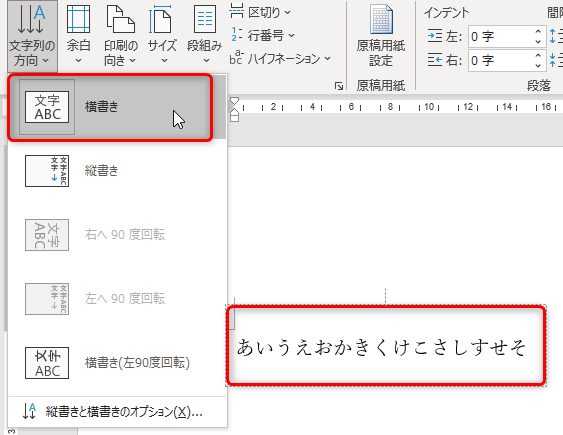
横書きの場合
文字列は横書きで表示されます。
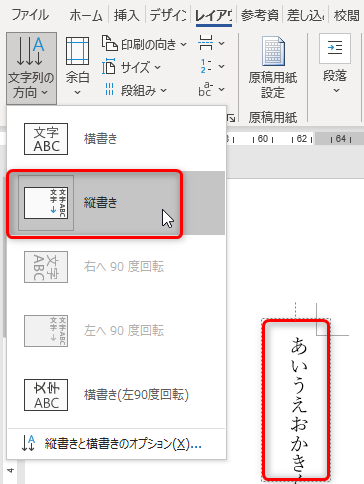
縦書きの場合
文字列は縦書きで表示されます。
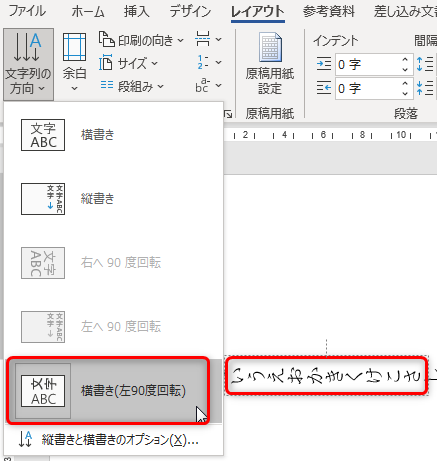
横書き(90度回転)の場合
横書きですが文字は90度回転されます。
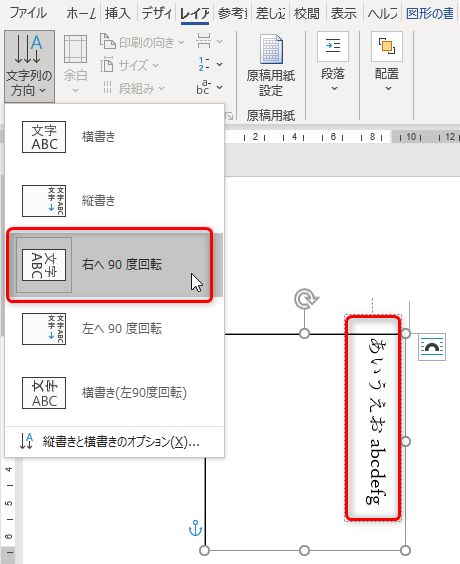
右へ90度回転の場合
文字列をテキストボックスに入力した場合に使用出来ます。
全角文字(日本語など)も半角文字(アルファベットや数字)も右へ90度回転して縦書きになります。
左へ90度回転の場合
文字列をテキストボックスに入力した場合に使用出来ます。
全角文字(日本語など)も半角文字(アルファベットや数字)も左へ90度回転して縦書きになります。
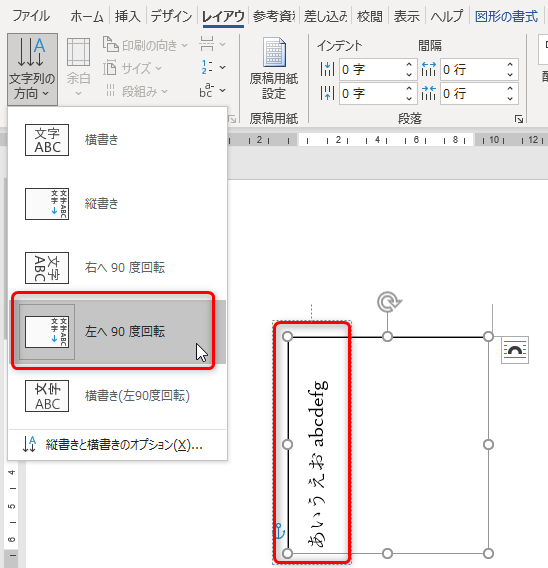

「右へ90度回転」と「左へ90度回転」はテキストボックスや図形の場合でないと使用出来ません。
余白の設定
初期設定では標準になっています。
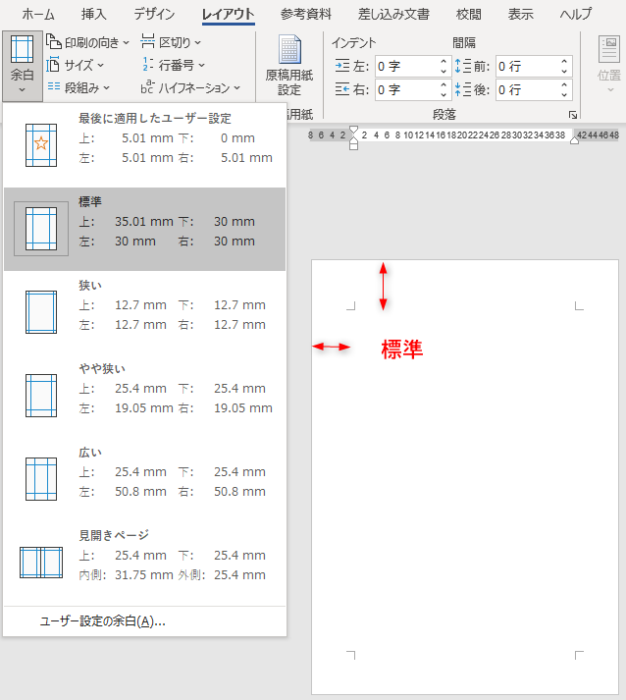
他の余白設定も試してみましょう。
印刷の向きの設定
初期設定では縦になっています。
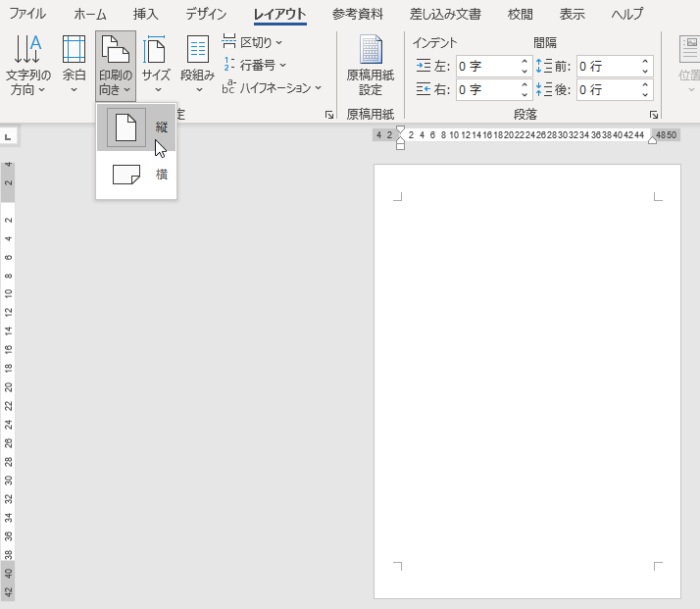
横も試してみましょう。
サイズの設定
初期設定ではA4になっています。
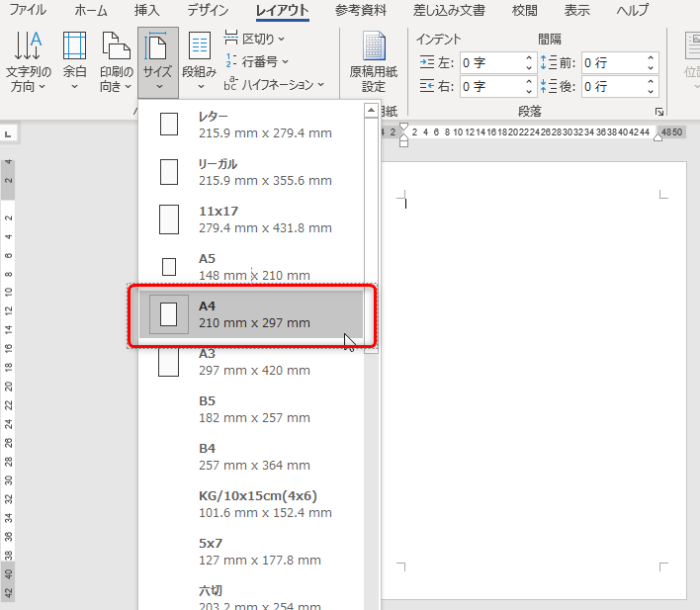
他にも様々な用紙サイズがありますが、ここで選択できるのは接続されているプリンターに依存するものが多いです。
例えばプリンターがはがきサイズを対応していない場合、この画面で「はがき」の選択肢はありません。

様々な用紙があるので試してみましょう。
コメント