
記事内の画像はWord2019のものですが以下のバージョンでも同じです。
Word2019 Word2016 Word2013 Word2010
Microsoft Word(マイクロソフトワード)は米マイクロソフト社の製品であるパソコン上で最も使われているワープロのアプリです。
多くのパソコンに搭載されているMicrosoft社のWindows(ウィンドウズ)やMac(マック) で有名なApple(アップル)社のMacシリーズのパソコンにインストールして (組み込んで) 使うことが出来ます。
Wordの基本操作
今更人に聞けないワードの基本操作についてを解説します。
Wordの起動
まずはWordを動かしてみましょう。
パソコンにインストールされているアプリを動かすことを「起動」と言います。
起動から保存まで解説します。
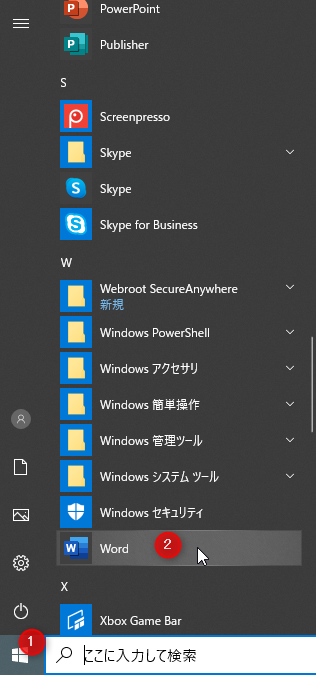
スタートボタンをクリック→[Word]または[MicrosoftWord]をクリック
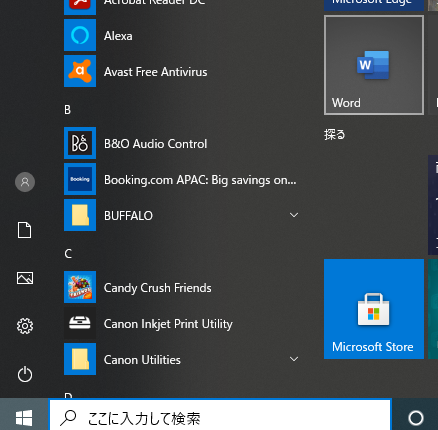
スタートメニュー右側のタイルの中にある「Word」がある場合はこちらをクリックしても起動出来ます。
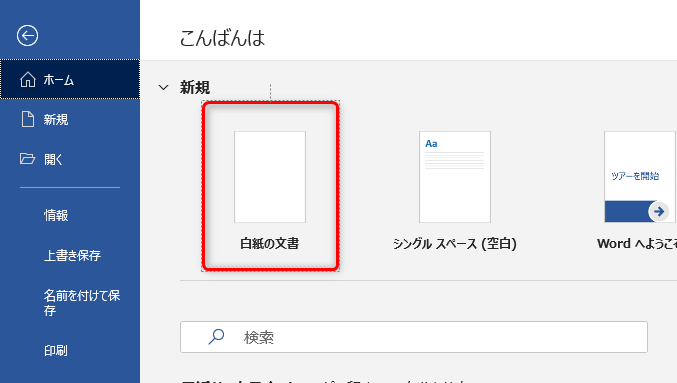
白紙の文書をクリック
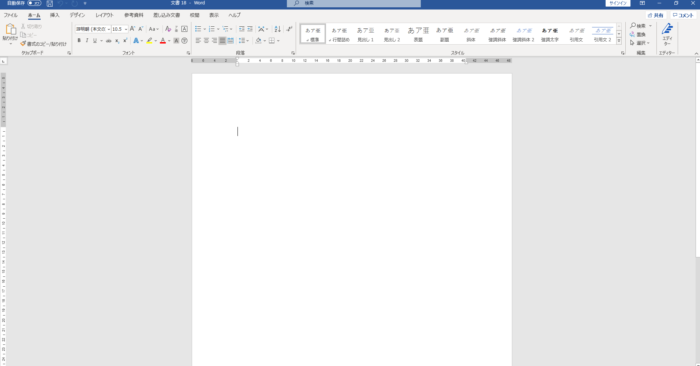
白紙の文書が表示された
Wordで名前を付けて保存
新しい文書を作成した場合、名前 つを付けて保存を行います。
いわゆる保存(上書き保存)とは違い、まだ名前を付けていない文書を保存することを「名前を付けて保存」となります。
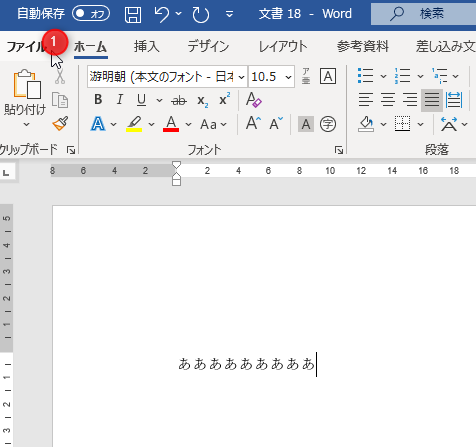
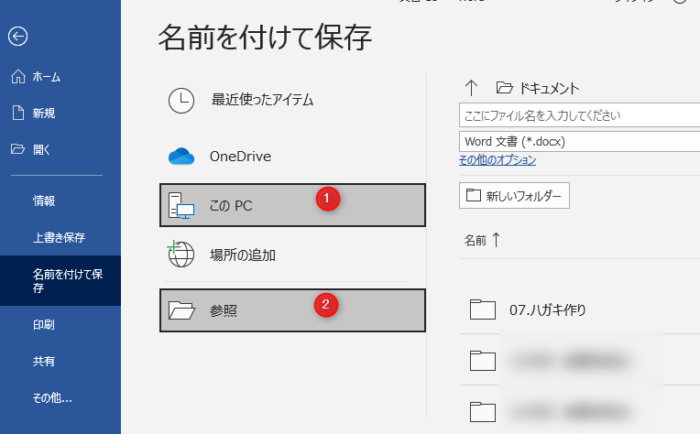
文書に文字等を入力し、[ファイル]をクリック
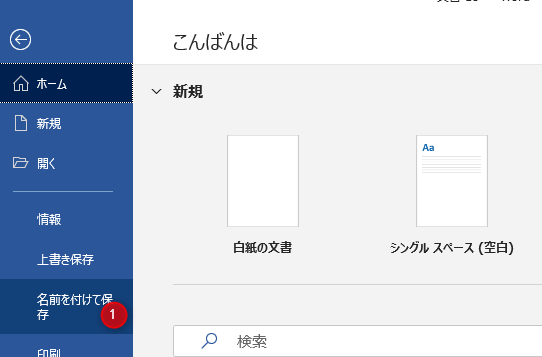
[名前を付けて保存]をクリック
[このPC]→[参照]をクリック
左側に「デスクトップ」が表示されるまで上向き矢印をクリック→[デスクトップ]をクリック→「PC > デスクトップ」になっていることを確認→「テスト」と入力→[保存]をクリック
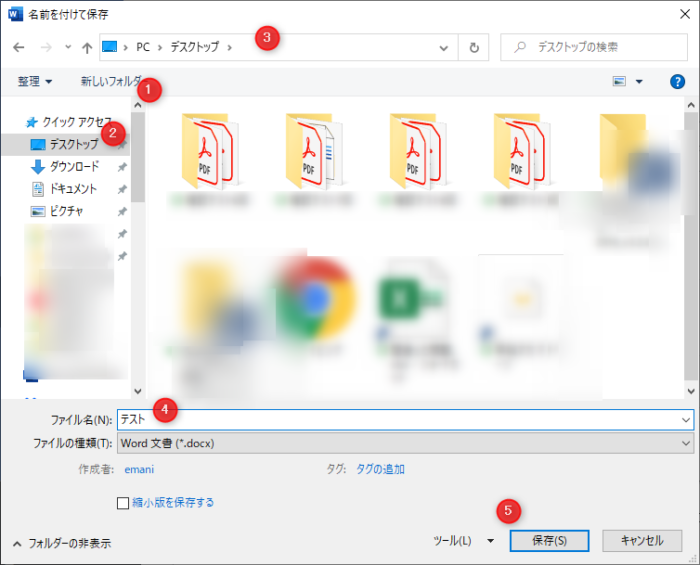
ここではデスクトップに「テスト」という名前を付けて保存しました。
Wordの終了
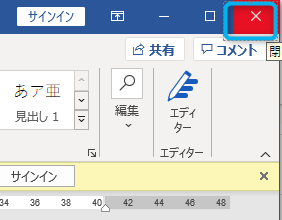
右上の「×」をクリック
既存のWordファイルを開く方法
ここではデスクトップに保存されたWordファイルを開いてみます。
デスクトップを表示し、「テスト」または「テスト.docx」をダブルクリック
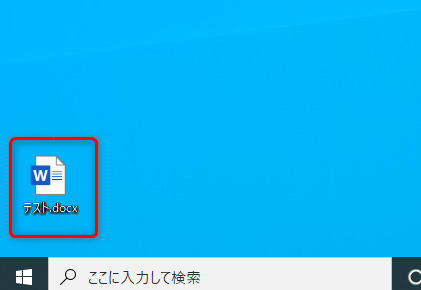
ファイル名が「テスト」の場合、ファイルの種類を示す拡張子が表示されないようになっています。
「テスト.docx」の場合は拡張子が表示され、Excel2013以上で作成されています。
「テスト.doc」の場合は拡張子が表示され、Excel2010以下で作成されています。
どれもWordファイルで間違いありませんが、Excel2013以上で作成されたファイルは古いバージョンのExcel2010以下では開けない場合がありますのでご注意ください。
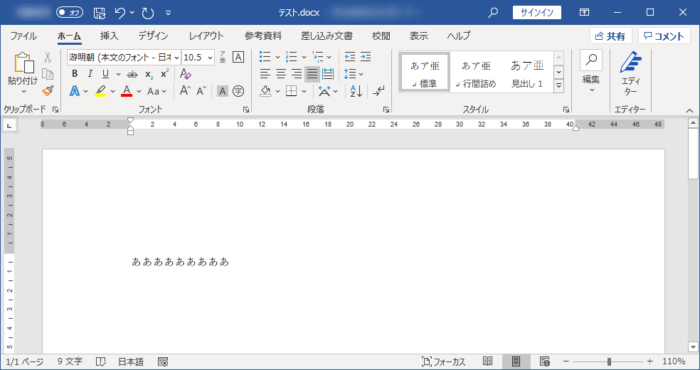
「テスト」が開いた
コメント