
無料で年賀状が作れるの?
インターネットには無料で使用出来る写真やイラスト素材が豊富にあり、年賀状用素材も多くあります。
皆さんが普段使っているワードで簡単にデザイン出来ます。
年賀状作成ソフトも書店などで販売されていますが、無料の素材サイトを使ってワードでデザインするのが断然お勧めです。
インクジェット紙タイプの年賀はがきに印刷すれば、オリジナル年賀状の出来上がりです。
来年の年賀状は自分で作成してみませんか?
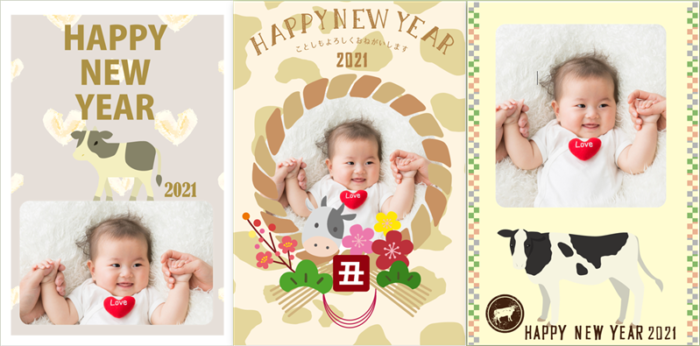
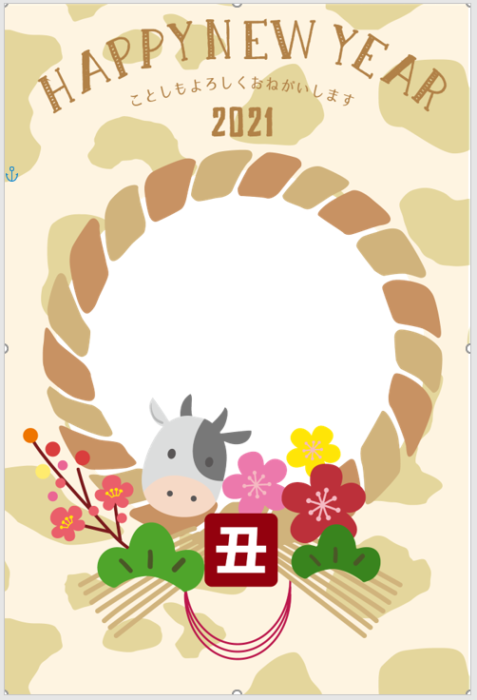
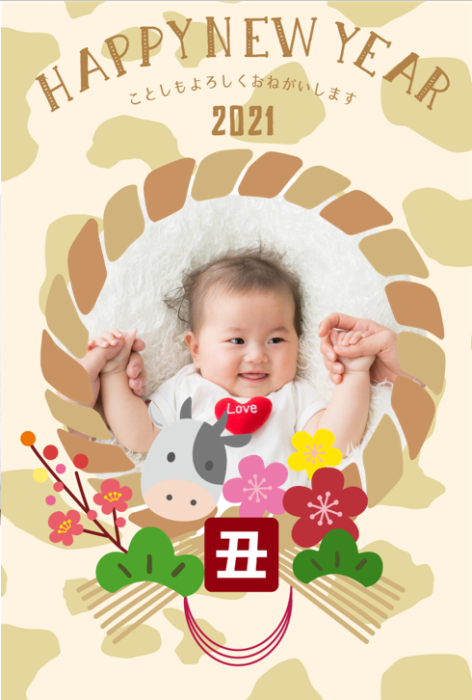
今回はワードと素材サイトからダウンロードしたファイルを使用してこのような年賀状を作成してみたいと思います。
使用する素材は赤ちゃんの写真と、イラストの2点だけなのでとても簡単です。
必要なもの
インクジェットタイプの年賀はがき
郵便局やコンビニ、スーパーなど様々な場所で購入可能です。
テスト印刷用に、100均などのはがきも用意しておくと良いかもしれませんね。
プリンター
作成したデザインを印刷するためのプリンターは必須。
1台持っておくと毎年の年賀状印刷だけでなく、ちょっとしたデータの印刷、スキャナー一体型のタイプは印刷物や写真をコピーすることも出来るので非常に便利です。
インクは消耗品なので無くなると交換が必要ですが、最近は純正インクではなく互換性インクも良いものが多いので、コスト面でもお勧めです。
パソコンとMicrosoft Wordアプリ
自作するなら必須です。今回はワードを使って年賀状を作成します。
今回はインターネットから無料の年賀状素材をダウンロードして使用するのでインターネット接続も必須です。
イラスト素材と写真を準備する
「Happy New Year」の丑の素材は「イラストAC」という無料素材サイトで見つけてきました。
イラストACはダウンロードするには無料の会員登録が必要ですが、年賀状テンプレート素材だけでなく、ロゴや枠、可愛いイラストなどのイラストが豊富にあり、いつも私は仕事でもプライベートでもお世話になっています。
ダウンロード可能な素材は全てウィルスチェックされているので安心して利用できます。
「イラストAC」に無料会員登録
ダウンロードするためにはイラストACに無料会員登録する必要があります。
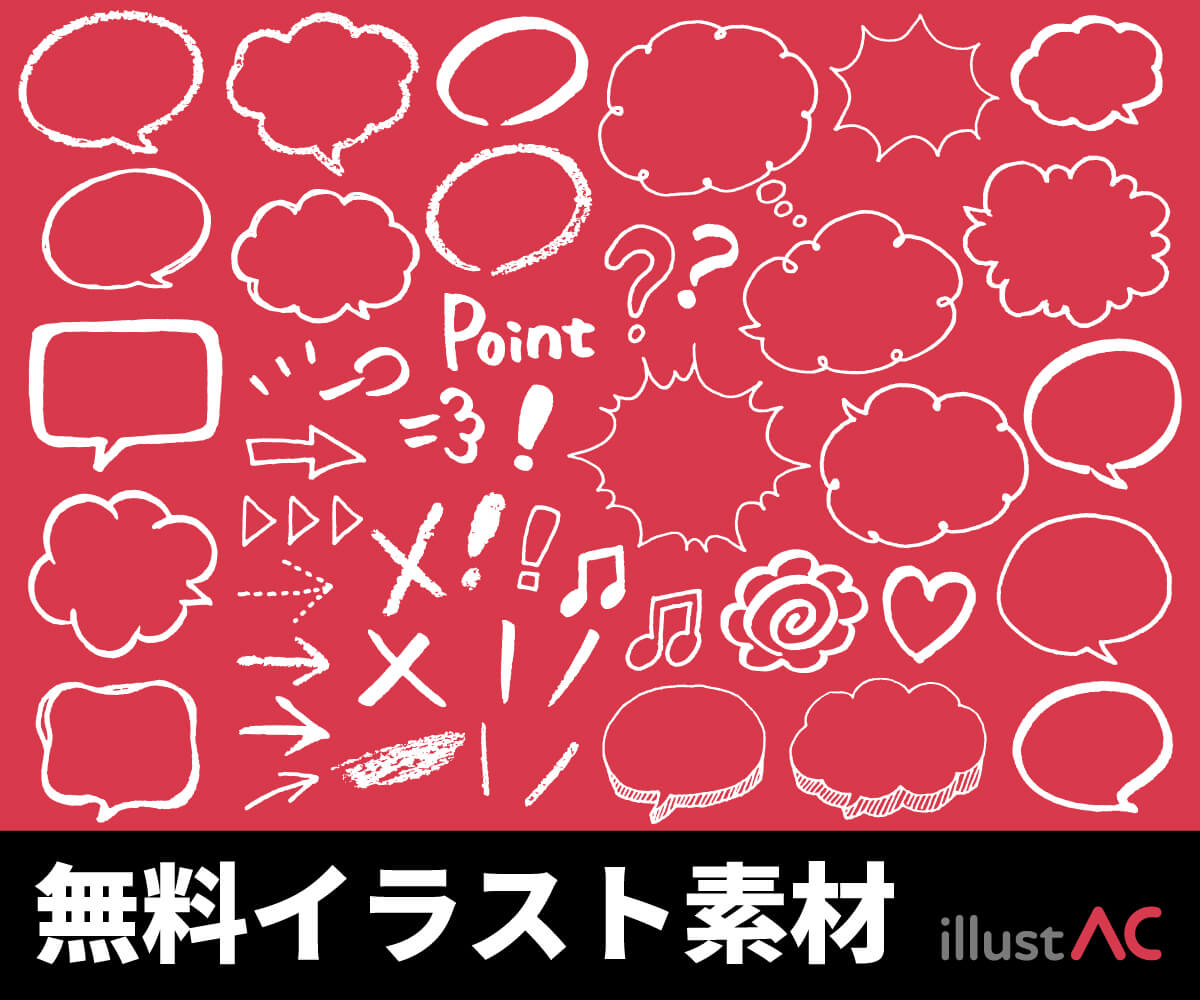
アイコンに使えそうなものから背景や枠など、文字もインスタ風などオシャレなイラストが沢山あります。
同サービスの写真ACやシルエットACもおススメです。
イラストACを開く
無料会員登録から欲しいイラストのダウンロード(パソコンに保存する)ことまでやってみましょう。
イラストACを開く
登録方法は以下サイトにまとめました。
イラストACでイラストを探してパソコンに保存する
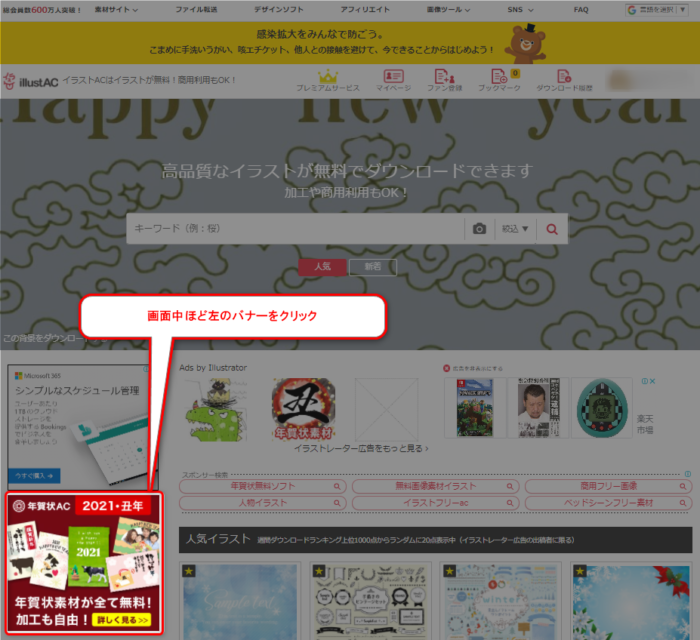
イラストACでのイラストの検索方法は様々ありますが、今回は2021年丑年 年賀状素材の特設サイトから好きな素材を探してみます。
画面中ほど左のバナーをクリック
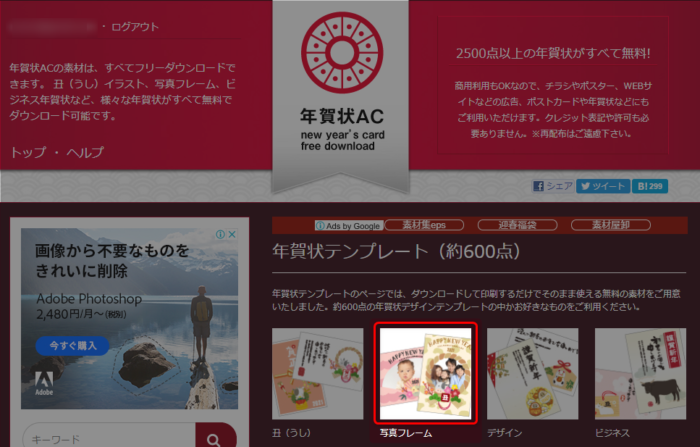
年賀状ACのページに切り替わり、「写真フレーム」をクリック

再度ログインする必要がある場合はログインしてくださいね。
写真フレームの素材が一覧で表示されるので、今回は以下をクリック
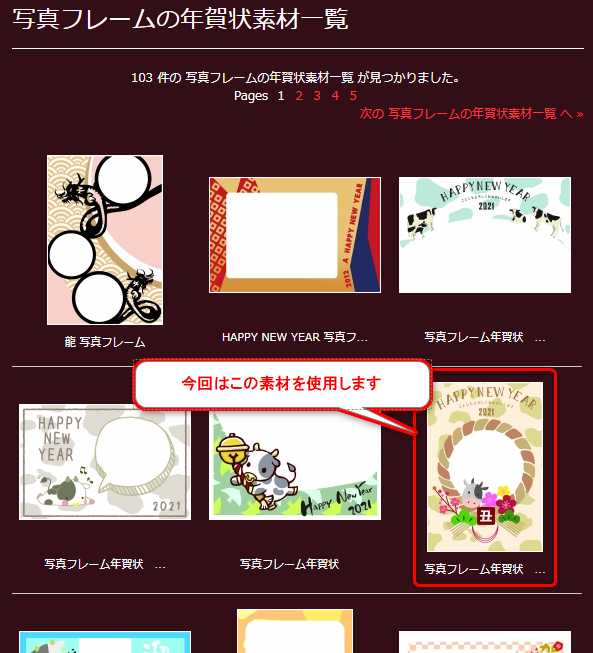
どの素材もフレーム(枠)になっていて、白抜きの部分に写真を重ねる事ができます。
「ダウンロードページへ⇒」をクリック
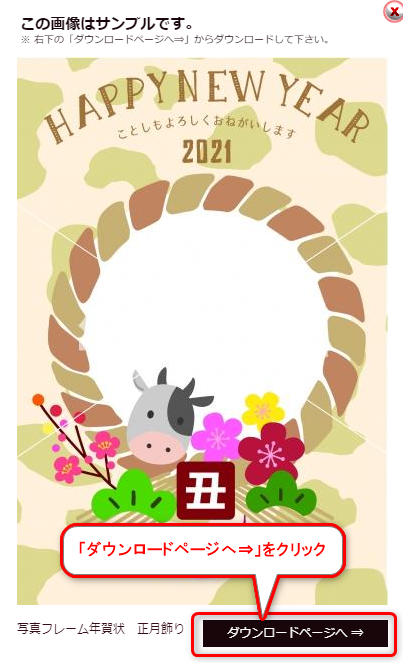
画面下の方にあるPNGの「ダウンロード」をクリック
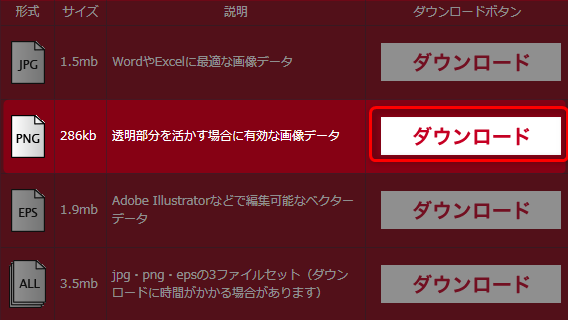
PNG形式は画像の透明部分を画像情報として保持していますので写真などを重ねて綺麗に編集可能です。
JPGは透明部分は白色になっているので写真を重ねる事は出来ません。
EPSはAdobe Illustratorなどのプロ仕様のアプリで編集可能な形式なので、ここでは使用しません。
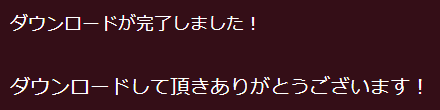
ダウンロードが完了し、ページ下部の「*****.zip」をクリック
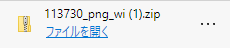
大きなサイズや複数の画像を小さいサイズに圧縮したZIP形式のファイルになっています。このままでは使用出来ないので、解凍(展開)して使用出来る状態にします。
※Microsoft Edgeでダウンロードした場合の手順です。
エクスプローラー(PCのファイルやフォルダの構成ツール)が開き、圧縮ファイルの中のファイルを表示する(ここでは右側のフォルダをダブルクリック)
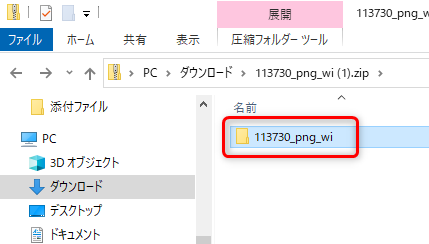
画像が解凍(展開)されるので、画像ファイルを左側の「デスクトップ」にドラッグ
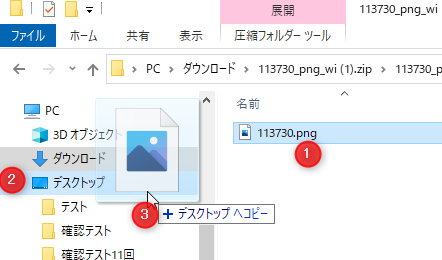
ここではデスクトップに画像を保存します。
必ず、「PC」の下にある「デスクトップ」を指定してくださいね。
ドキュメントなどご自分で好きなフォルダを指定しても良いです。
要は、どこに保存したか?がわかるようにしてくださいね。
写真を用意する
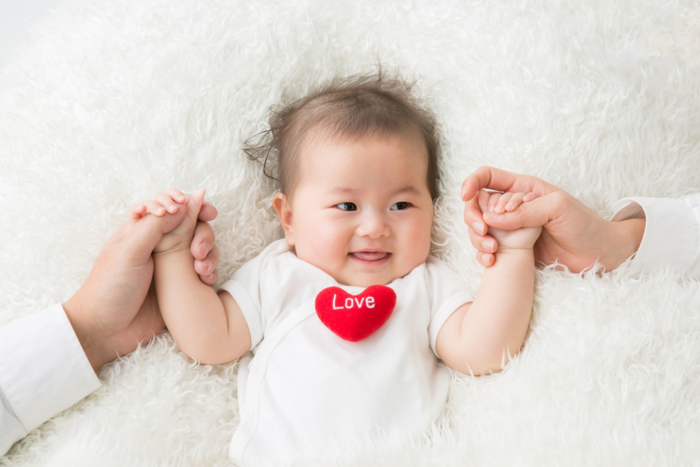
デジカメやスマホで撮影した写真をご用意ください。
ここではイラストACの運営会社のサービス「写真AC」で探してみました。
写真とイラストをワードで編集する
写真とイラスト、ご用意出来ましたか?
あとは楽しいワードでの編集作業です。
ワードではがきサイズにする
まずはワードを起動しはがきサイズにする必要があります。
ワードを起動し白紙の文書を開く
ワードの起動方法は以下を参考にしてください。
用紙サイズをはがきサイズにする
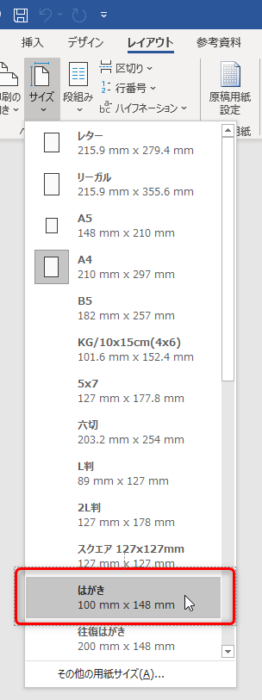
今回は文字入れをしないので文字列の方向、余白、印刷の向きは変更はしませんが、適宜変更して頂いても良いと思います。
イラストを挿入する
イラストACでダウンロードしたイラスト素材をワードに配置します。
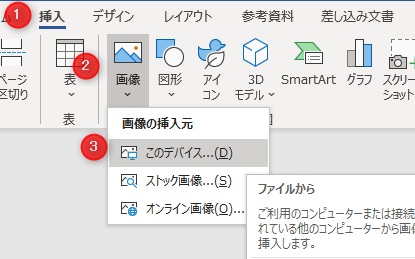
挿入→画像→このデバイス をクリック
※Office2016以前は挿入→画像をクリック
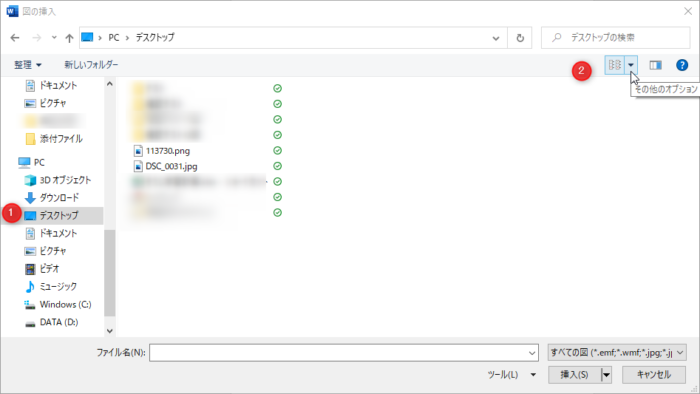
図の挿入ダイアログが表示され、左側のデスクトップをクリックすると右側にファイルが表示される
この時どのファイルが該当のものかわからないことがあります。
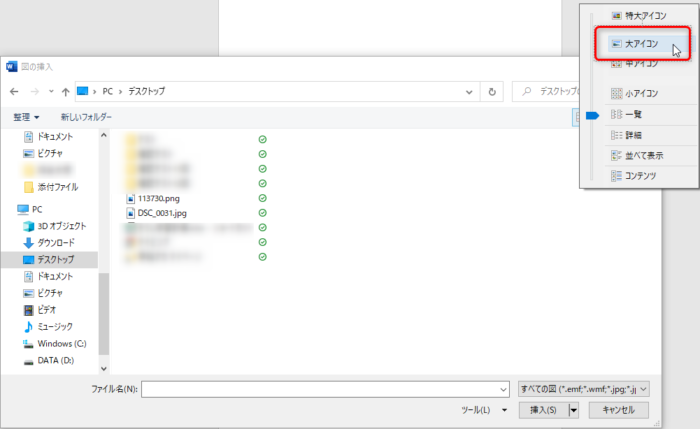
そんな時は右上の その他のオプション をクリックしましょう。
大アイコン をクリックすると、、
レイアウトオプション → 前面 をクリック
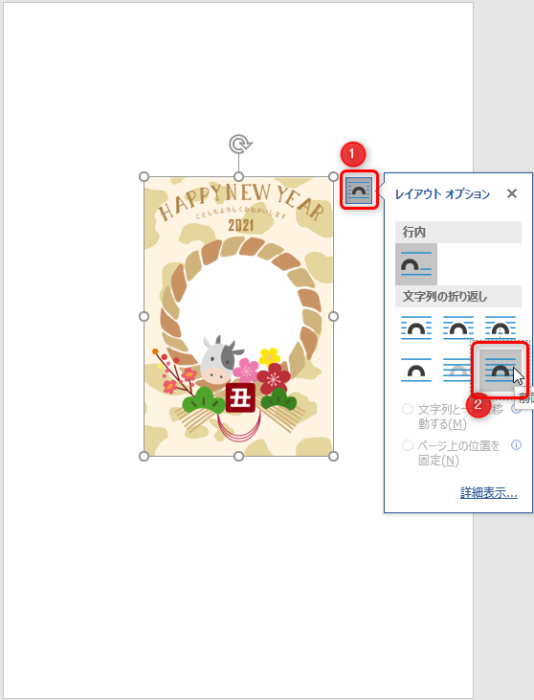
前面にすることで好きな位置に画像を移動することが出来るようになります。
マウスを画像の上に重ね、以下の形になったら左上にドラッグ(マウス左ボタンをクリックしたまま移動)
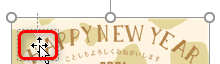
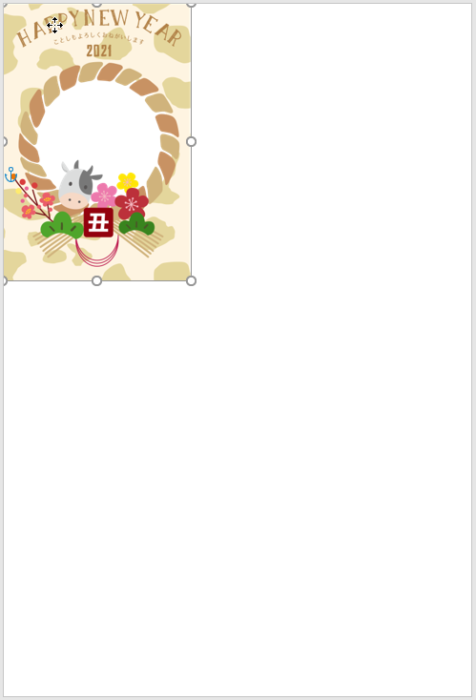
用紙の左上端に合うあたりに移動して指を離す
画像右下にマウスを移動し、斜め両矢印になったら右下にドラッグして拡大する
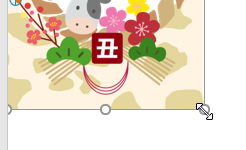
用紙の右下端に合うあたりで指を離すと、はがきサイズいっぱいに素材を配置出来た
写真を挿入する
デジカメ等で用意した写真を配置します。
今回は写真ACでダウンロードした写真を使用します。
挿入→画像→このデバイス をクリック
※Office2016以前は挿入→画像をクリック
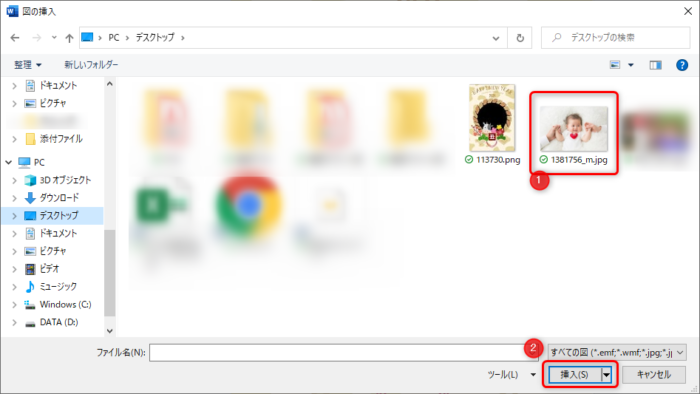
挿入したい写真を選択→挿入 をクリック
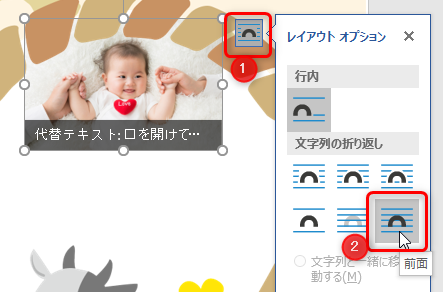
レイアウトオプション → 前面 をクリック
移動や拡大などで以下のように配置する
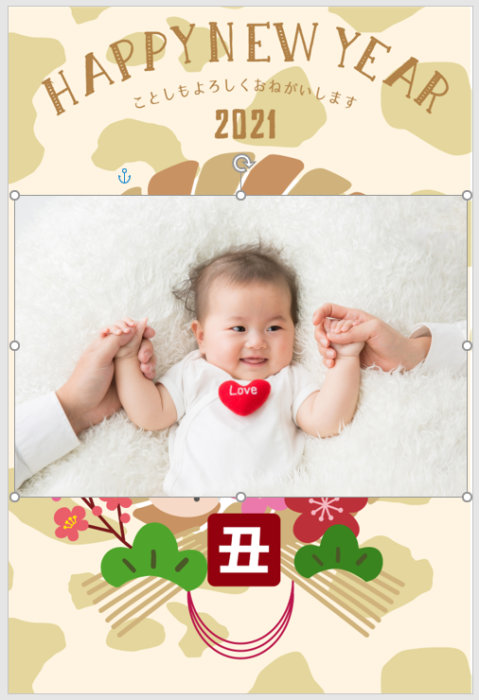
イラストと写真を綺麗に配置する
イラストと写真をワードに挿入することが出来ましたが、このままでは枠に写真が入っていません。
イラストと写真の重なりの順番を変更して枠の中に写真が納まるように調節していきます。
赤ちゃんの写真をクリック→図の形式 をクリック→背面へ移動 をクリック
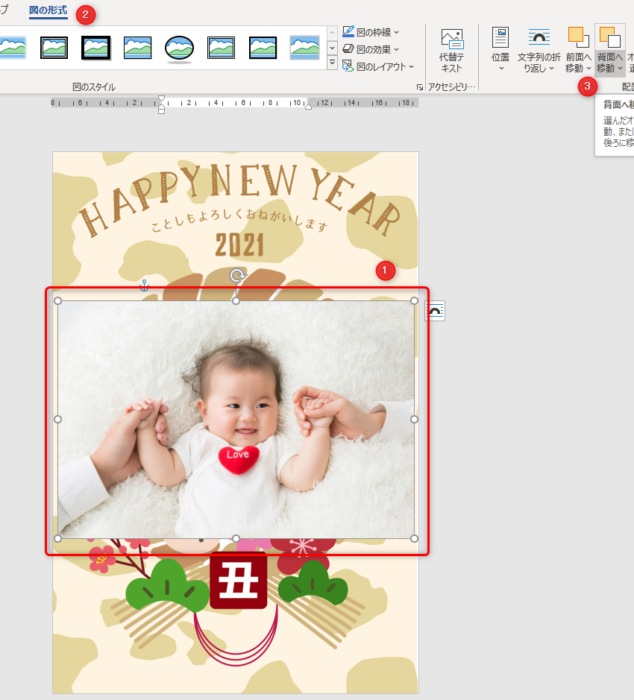
イラスト枠の中に赤ちゃんの写真が入った
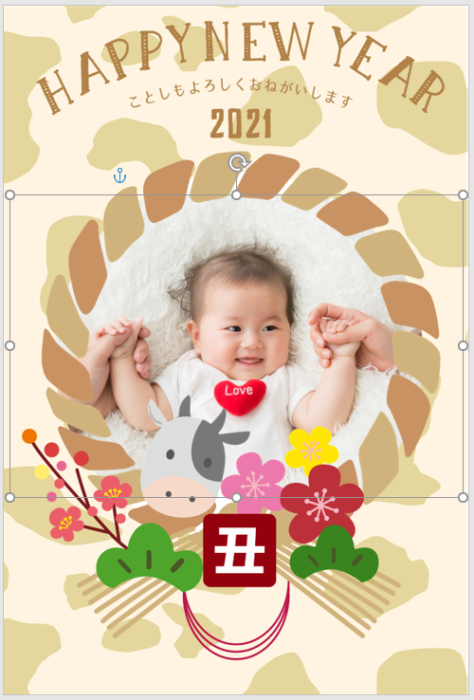
小さい赤ちゃんの画像は大きいイラストの背面にあります。
これにより、赤ちゃんの画像をクリックしようとしても選択出来ません。
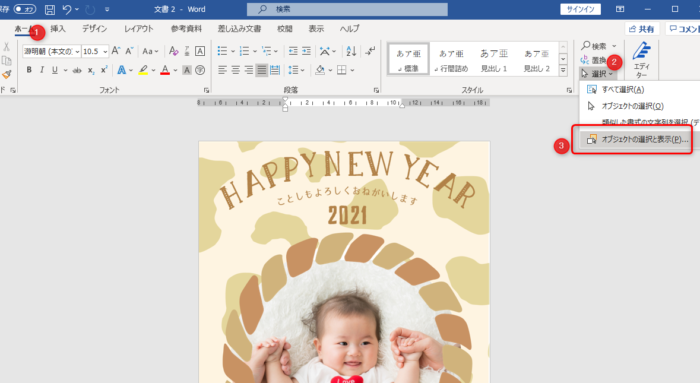
こんな時は ホーム → 選択 → オブジェクトの選択と表示 をクリックします。
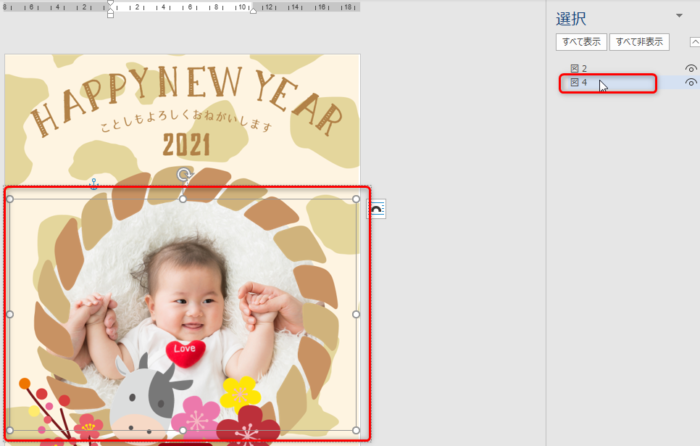
使用されている全てのオブジェクトが右側一覧に表示され、今回は「図4」をクリックすると赤ちゃんの画像が選択された。
この状態で赤ちゃんの画像の選択された実線をドラッグで移動したり拡大/縮小が可能です。
出来上がった画像を印刷
接続されているプリンターにもよりますが、我が家のCANONの家庭用プリンターでお話します。
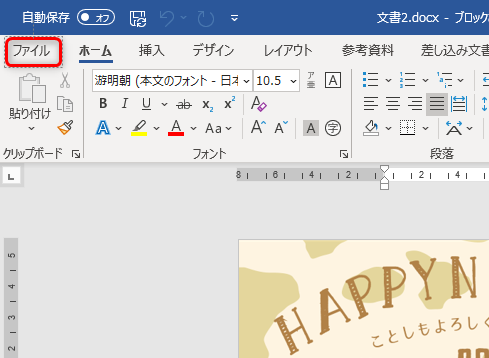
ファイル をクリック
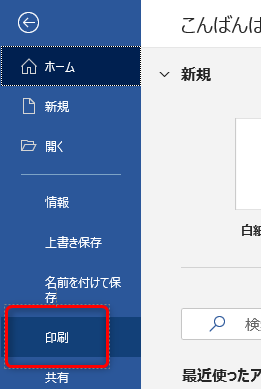
印刷 をクリック
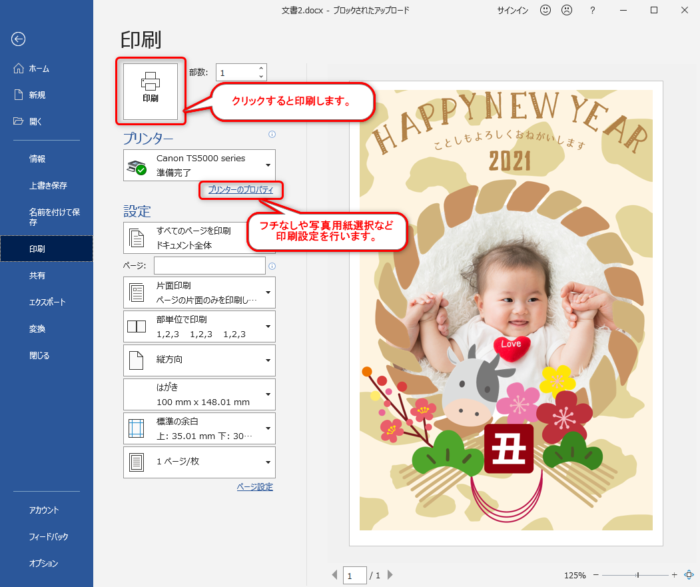
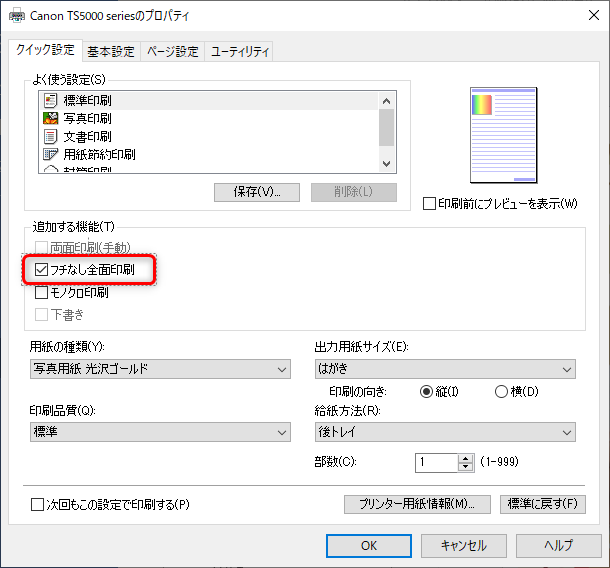
印刷 をクリックすると右側のプレビュー(印刷イメージ)のように印刷される、フチなしなどの設定を行う場合はプリンターのプロパティをクリック
フチ無し印刷はプリンターがフチ無しに対応している場合に設定可能です。
フチなし前面印刷 をクリックして選択(CANON TS5000)の場合
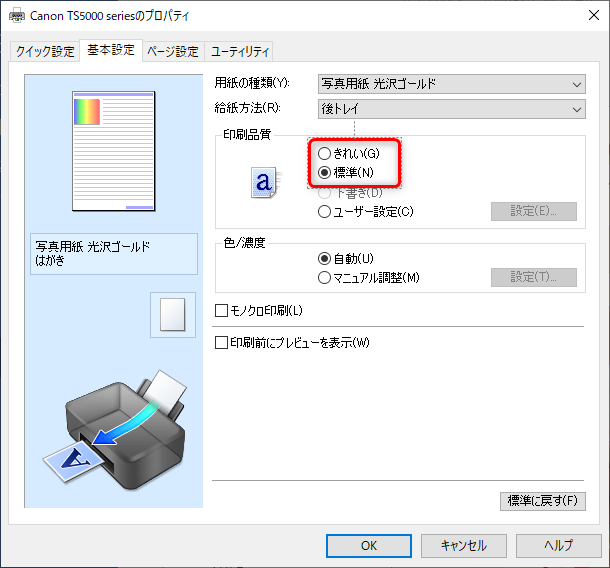
初期設定は標準モードですが、きれい を選択するとインクジェット紙により綺麗に印刷出来る
但し、写真用紙に対してきれいモードにすると返ってあまり綺麗でない場合もあるので、テスト印刷することをお勧めします。
まとめ
少々長くなりましたが、イラストACの無料年賀状素材をワードに貼り付けて年賀状を作る方法をお伝えしました。
来年の年賀状は是非ワードでの作成にトライしてみてくださいね。
コメント