
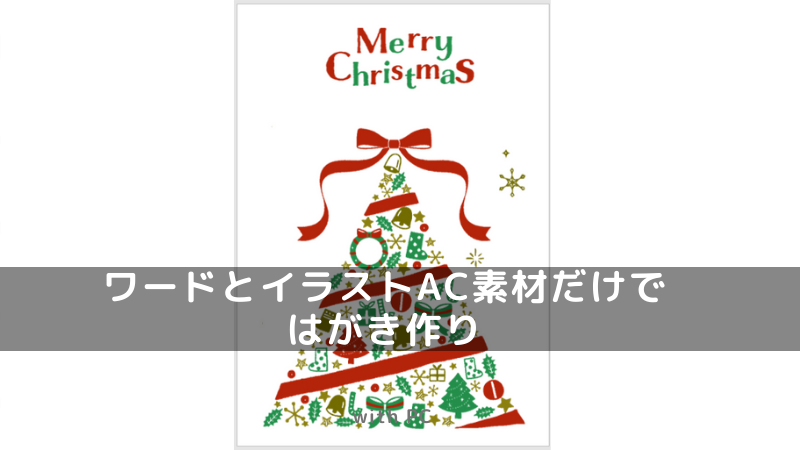

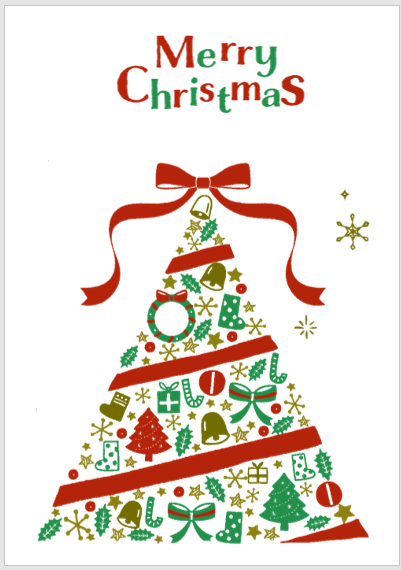
ワードを使って無料素材を配置、印刷するだけで可愛いポストカードの出来上がり♪
文字を組み合わせても可愛いですが、我が家はお気に入りのイラストをイラストACから探してきて不要な部分をカット、ワードに貼り付けて印刷しました。
玄関のニッチに飾ろうと思います。
ワードとイラストACでポストカードのデザイン
最初にイラストACで使用したい画像をダウンロードし、その画像をワードのはがきサイズの文書に貼り付け、ワードで不要な部分を削除して出来上がりです。
イラストACでクリスマスカードに使えそうなイラストを探す
イラストACは加工や商用利用が可能な高品質なイラストが無料でダウンロードできます。
アイコンに使えそうなものから背景や枠など、文字もインスタ風などオシャレなイラストが沢山あります。
同サービスの写真ACやシルエットACもおススメです。
アイコンに使えそうなものから背景や枠など、文字もインスタ風などオシャレなイラストが沢山あります。
同サービスの写真ACやシルエットACもおススメです。
イラストACを開く

インスト
会員の方はログイン、まだ会員でない方は新規登録しておきましょう。
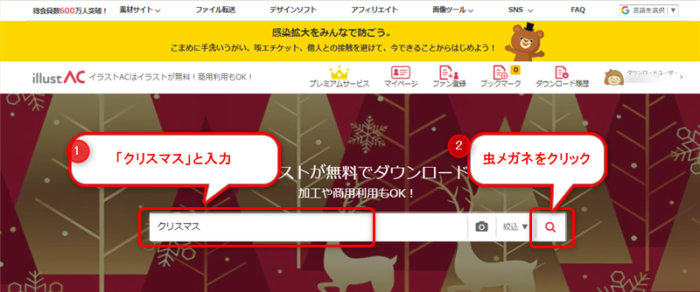
検索欄に「クリスマス」と入力→虫メガネをクリック
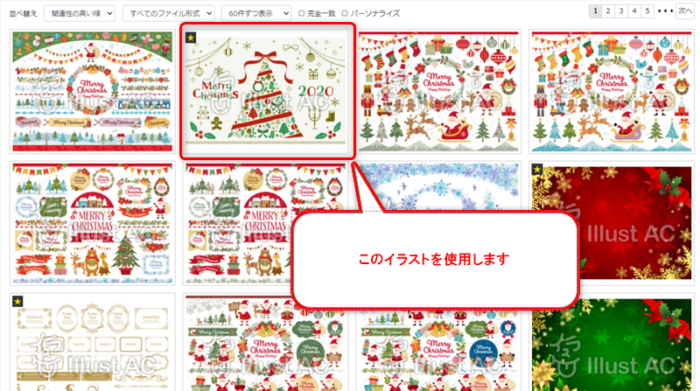
検索結果が表示され、好きなイラストをクリック
インスト
私はこのイラストを使用してみます。
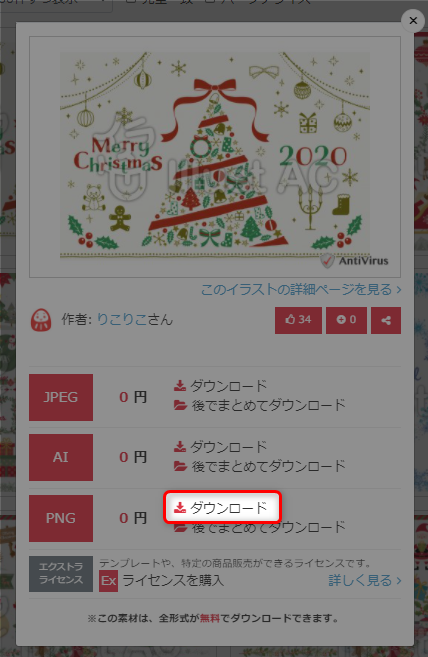
PNGの「ダウンロード」をクリック
インスト
PNGとは背景が透明の画像です。
対してJPGは背景が白、AIはプロの方などが使用するAdobe Illustrator形式の画像です。
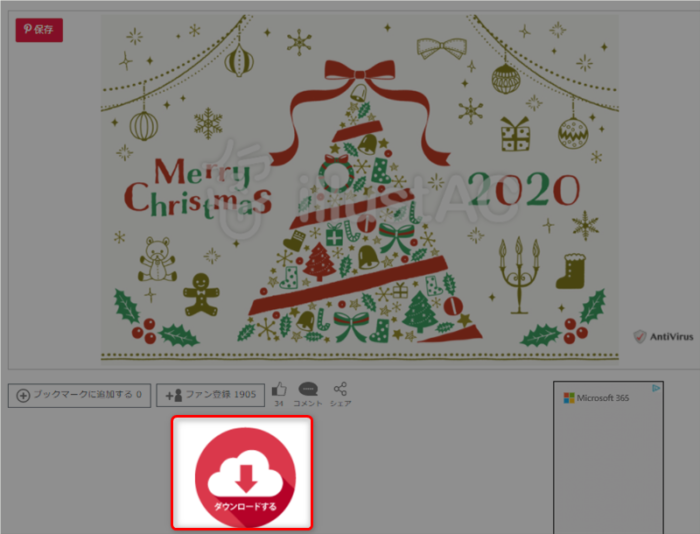
ダウンロードする をクリック
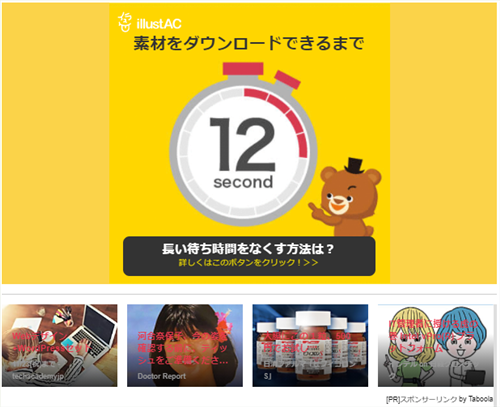
ダウンロードされるまで待つ。
インスト
ダウンロードするには15秒待ったり、簡単なアンケートに答えたりする必要がありますが、どれも簡単なものです。
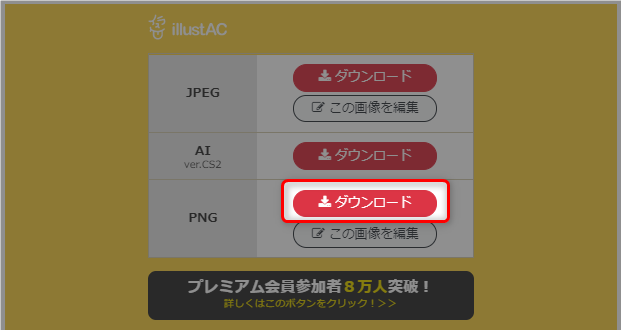
PNGのダウンロード をクリック
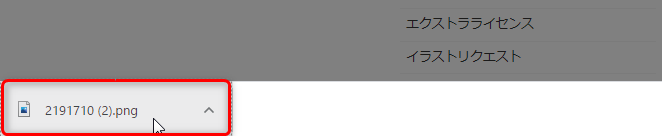
画面左下にのダウンロードしたファイル名をクリック(Edgeの場合)
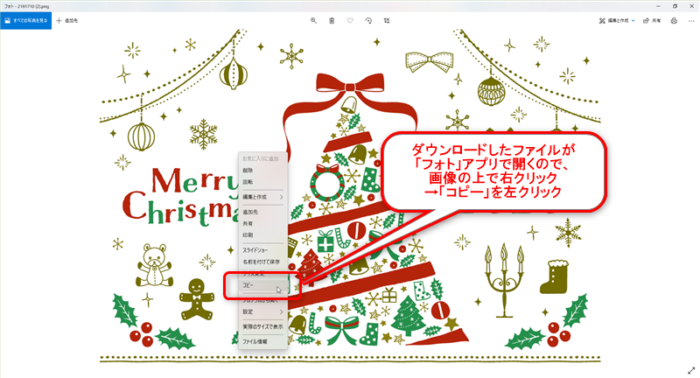
ダウンロードしたファイルが「フォト」アプリで開くので、画像の上で右クリック→「コピー」を左クリック
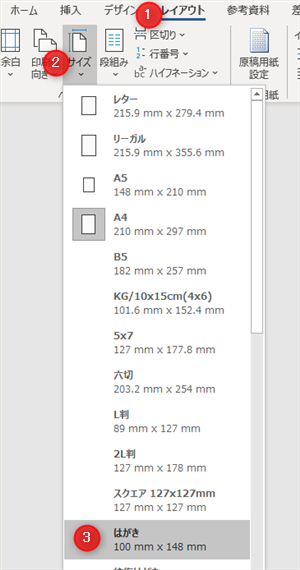
ワードの用紙をはがき、用紙の向きを縦にする
ワードで新規文書を開き、デザイン → サイズ → はがき をクリック
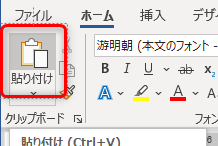
ホーム → 貼り付け をクリック
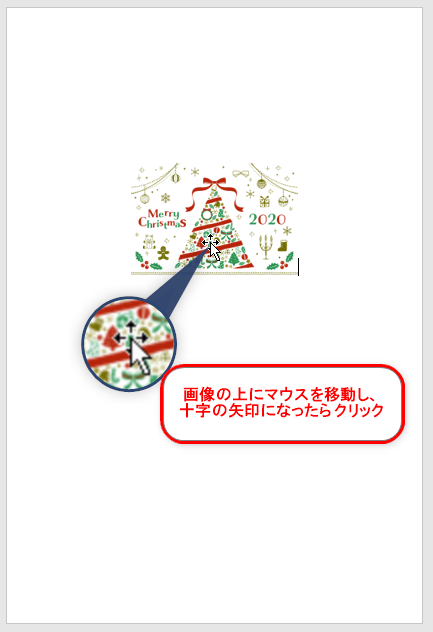
画像が貼り付けられ、画像の上でクリック
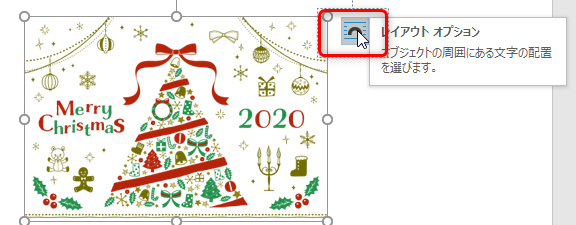
画像右上の「レイアウトオプション」をクリック
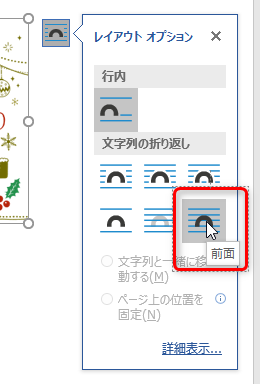
前面 をクリック
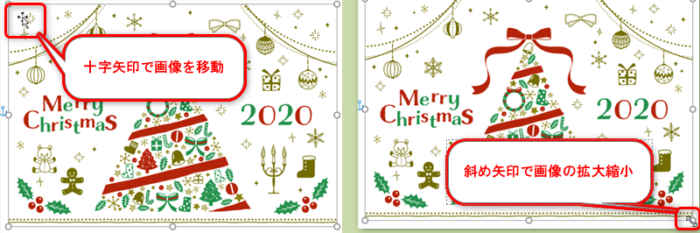
画像を画面いっぱいに配置する
インスト
画像の上で十字矢印の状態でドラッグすると移動できます。
右下や右上、左上、左下の角にマウスを移動すると斜め矢印になるのでこれをドラッグすると拡大・縮小ができます。
画像をトリミングする
画像を選択し、図の形式 → トリミング をクリック
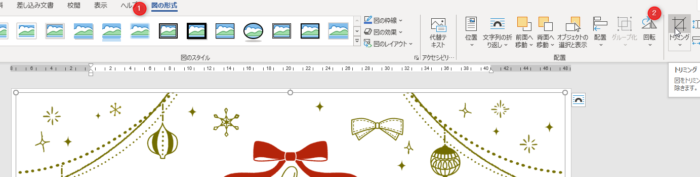
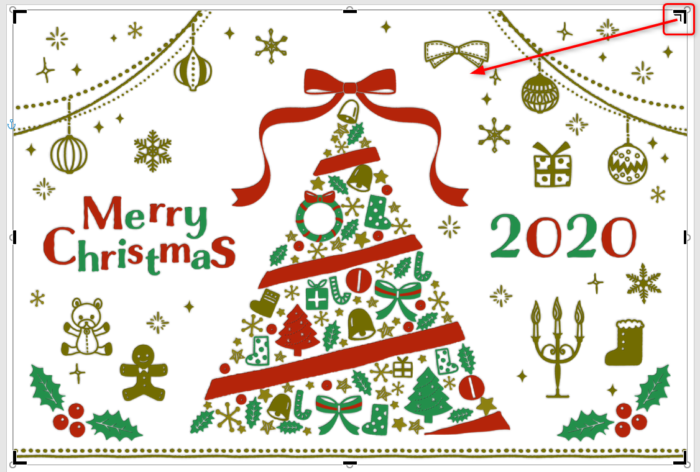
画像がこのような黒い括弧がつくので、右上のあたりをドラッグして左下に移動して離す
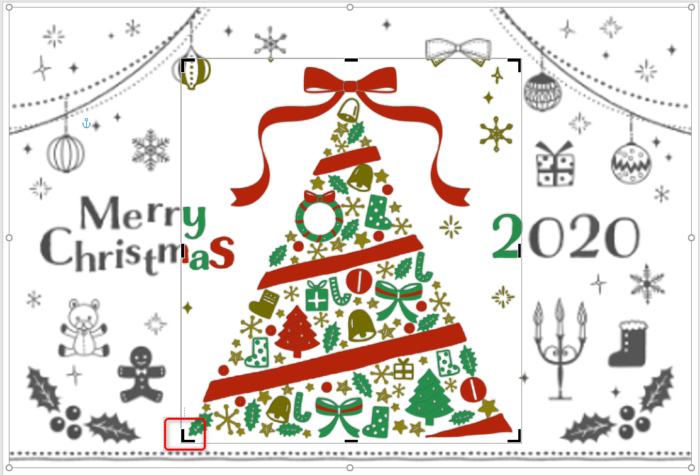
同じく左下をドラッグしてツリーが残るようにドラッグする
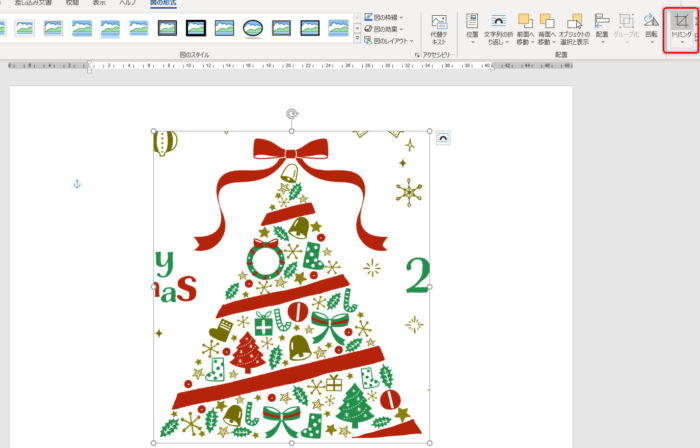
トリミング をクリックするとツリーを残してまわりの画像がカットされる
背景の削除(不要な画像を削除する)
図の形式 → 背景の削除 をクリック
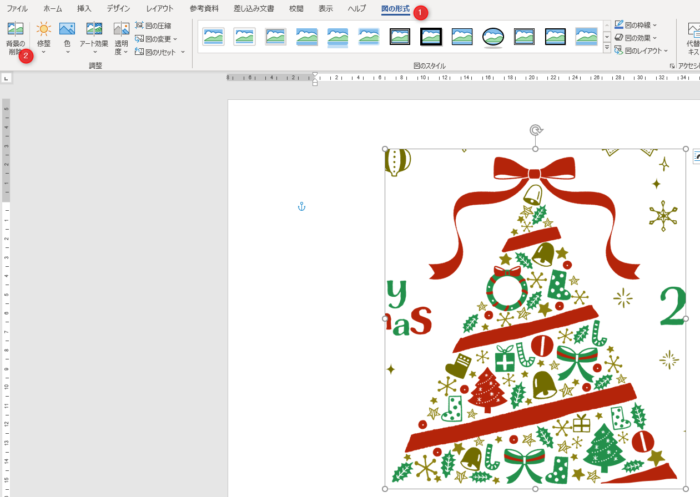
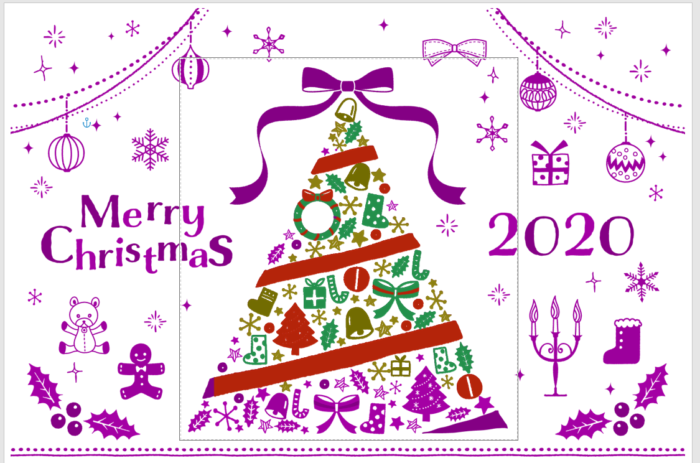
一部が紫色になる
インスト
紫色の部分が削除されますので、ここから調整していきます。
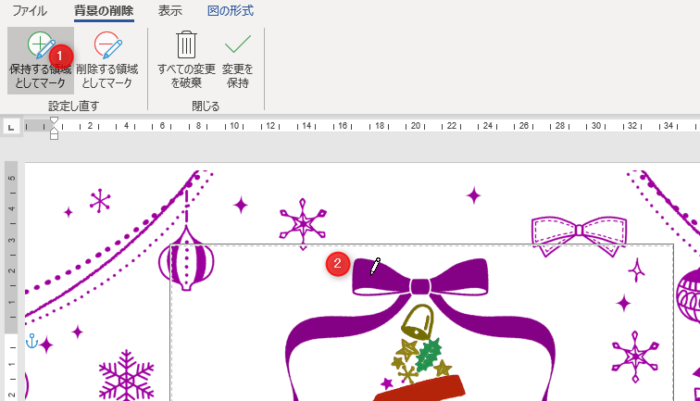
保持する領域としてマーク → リボンの上に移動してクリック
リボンがカラーになったが、今度はツリー部分が紫になってしまった
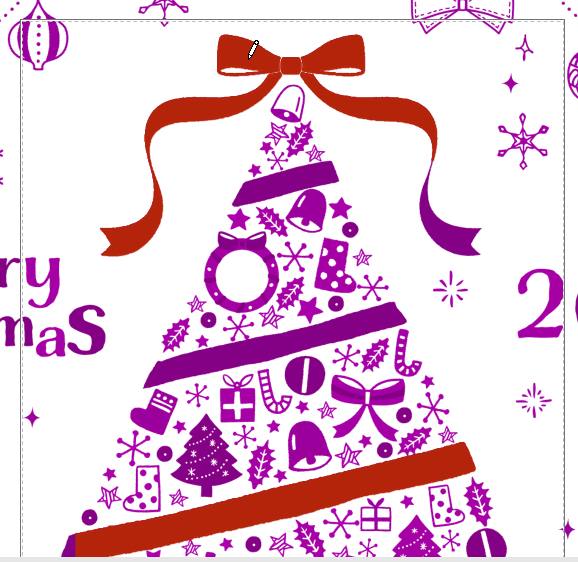
残したいツリーの部分をクリックすると一部がカラーになった
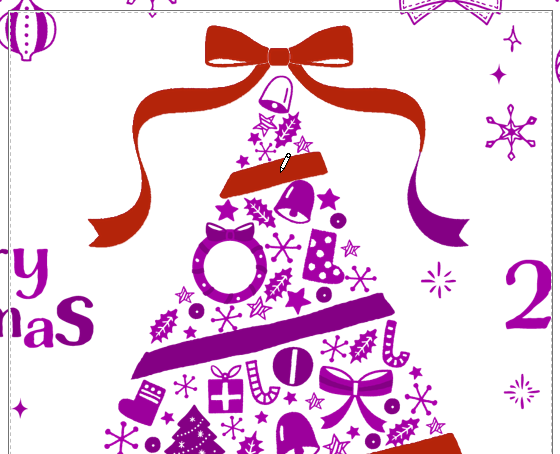
これを続け、カラーの部分(残したい部分)を増やす

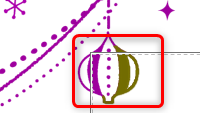
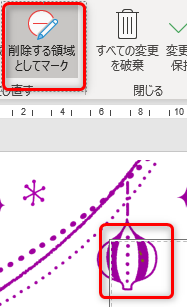
削除したい部分がカラーになってしまった場合は、画面上部の「削除する領域をマーク」をクリックしてマウスでカラー部分をクリックすれば紫色(削除部部分)に変わる
あ、しまった!となってしまった場合には一つ前の状態に戻すことが可能です。
そんな時はすかさず
Ctrl + z
を押しましょう。
出来上がったら「変更を保持」をクリック

インスト
私は20分程作業したでしょうか。長かった。。。
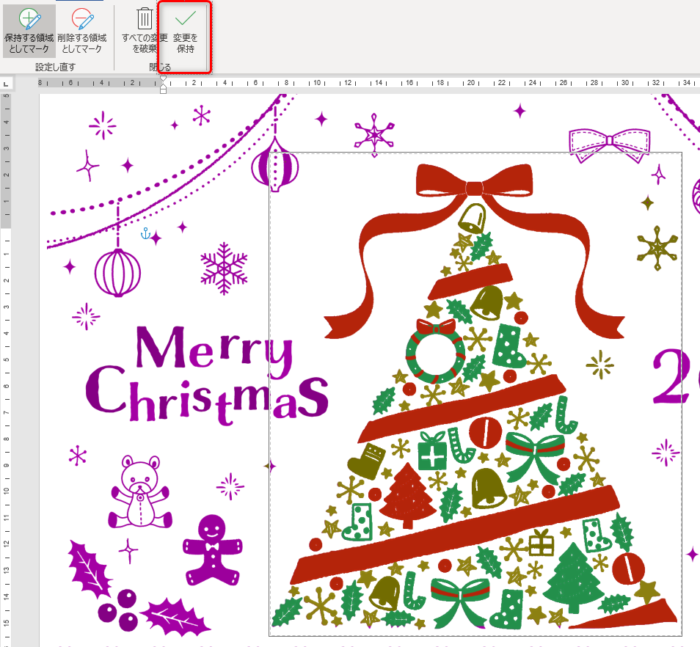
綺麗にトリミング出来た

大きさを変えて配置して完成

インスト
もう一つ画像を貼り付けて、文字のみをトリミングしてみました。
印刷して100均のフレームに入れてニッチに飾ります。
コメント