
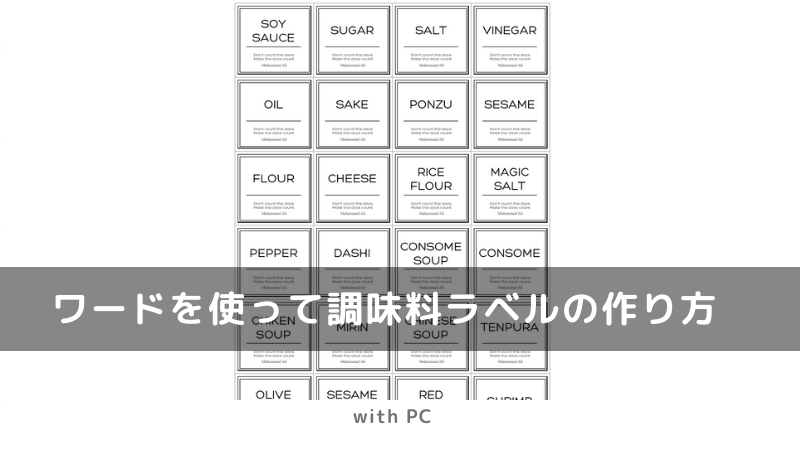

最近流行っているボトルなどに貼るラベル。100均やホームセンターで売っていますが、ネットで無料素材をダウンロードして自分で印刷する、ということも出来ます。
今回はこの調味料やシャンプーなどのボトルラベルをワードを使ってデザインしてみたいと思います。
使うのはワードアプリのみ。
シール用紙に印刷したり、耐水シール用紙に印刷すればお風呂などで水にぬれても大丈夫ですね♪
ワードを使用してラベルをデザインする
それでは調味料ラベルを作ってみます。
ワードでデザインし、シール用紙に印刷して無駄のない配置にして印刷出来るようにしたいと思います。
使用用紙はA4用紙で既にカットっされているラベルではなく、カット線無しのタイプ。
印刷したのちに自分でカッターやはさみで切り取ります。これにより無駄の無いラベルが出来ます。
A4用紙に印刷し、後でカット出来るようにします。
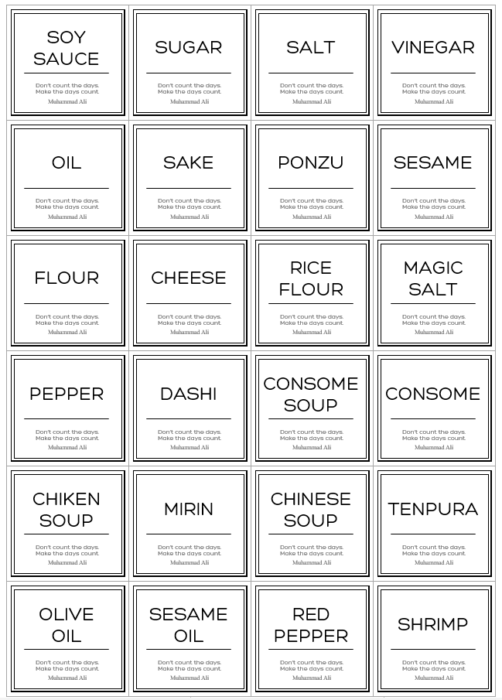
ワードを使ってレイアウトしながらサイズを決める
先にデザインをしたいところですが、ここではサイズを決めてA4用紙にレイアウトをしていきます。
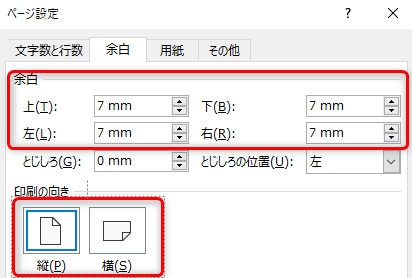
ワードで白紙の文書を起動、余白の設定をする
設定出来る余白サイズはプリンターの機種にもよりますが、私は以下のようにしました。
この設定だと印刷時にエラーが出ますが、無視して印刷するとちゃんと印刷出来るので問題無しとします。
適宜ご自分の環境に合わせて設定してみてくださいね。
ラベルの横サイズを決める
A4用紙は縦297mm、横210mmと決まっています。
余白を付けたので使用出来るサイズは縦283mm、横196mmです。
横に4分割する場合は 196mm ÷ 4 = 49mm となります。
横に3分割する場合は 196mm ÷ 3 = 65.3333mm
今回は49mmのラベルにしたいと思うので4分割にします。
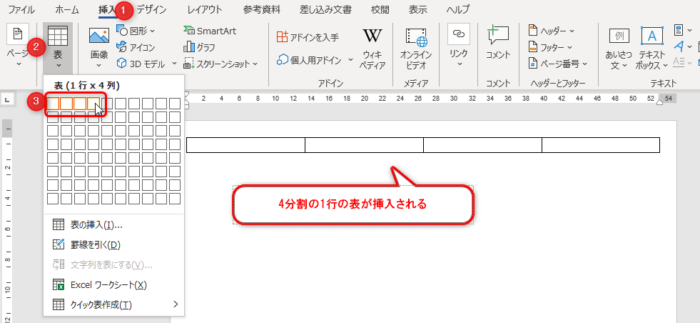
横サイズを決めたら、ワードに表を挿入
挿入 → 表 をクリックし、□の部分4個分の所にマウスをかざすと以下のようになるので、クリックするとA4用紙に4分割1行の表が挿入されます。
ラベルの縦サイズを決める
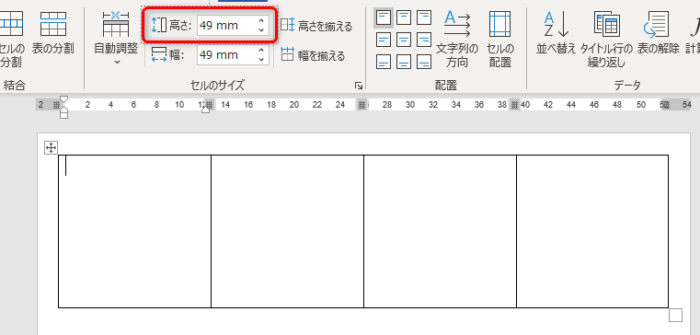
今回は正方形にしたいので、横サイズと同じ49mmを指定します。
レイアウトのセルのサイズの高さを変更します。
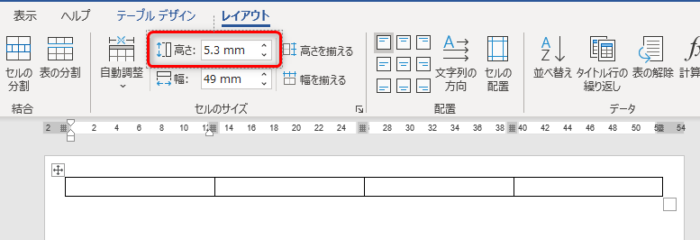
49mmと入力してEnterキーを押すと表の1つのセルが正方形になります。
下に行を挿入してA4にラベルをレイアウトする
レイアウト → 下に行を挿入 をクリックすると表の行が同じ高さで挿入できます。
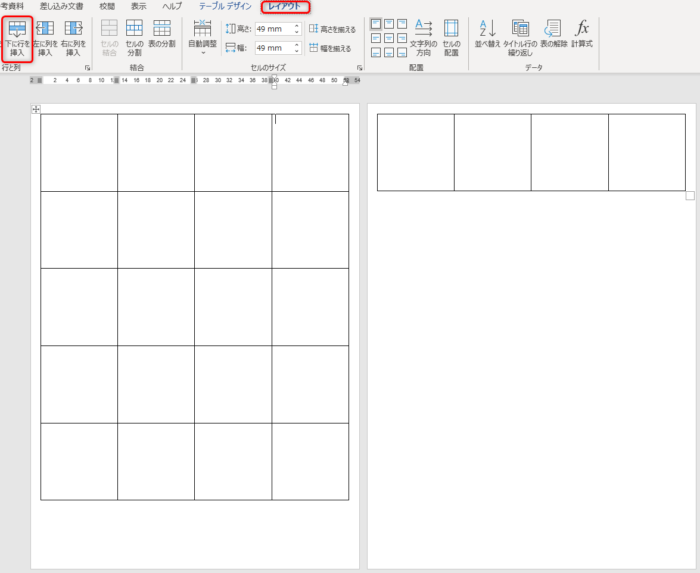

次のページになってしまいました。
A4に収まるようにしたいので、高さを調整していきましょう。
正方形にはなりませんが、節約のためです。
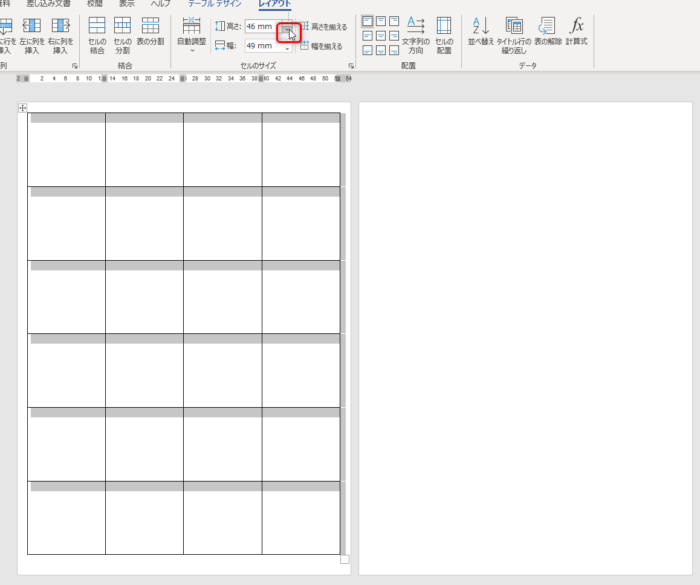
ラベルの高さを変更する為に、表全体を選択する
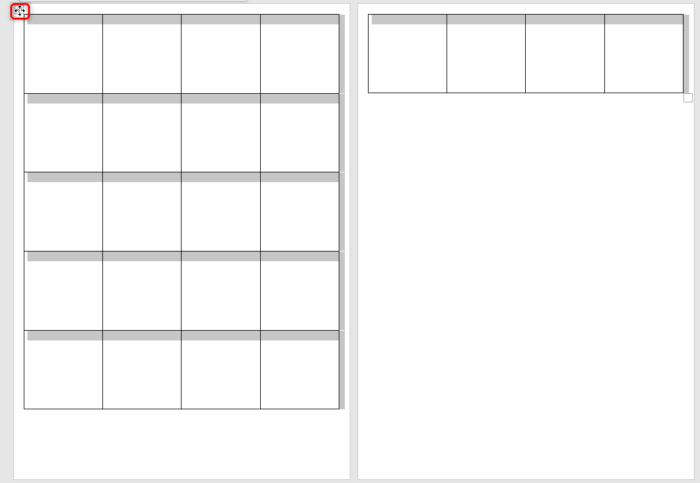
高さの矢印をクリックしてmm単位で変更する
高さ46mmで1ページに表が収まりました。
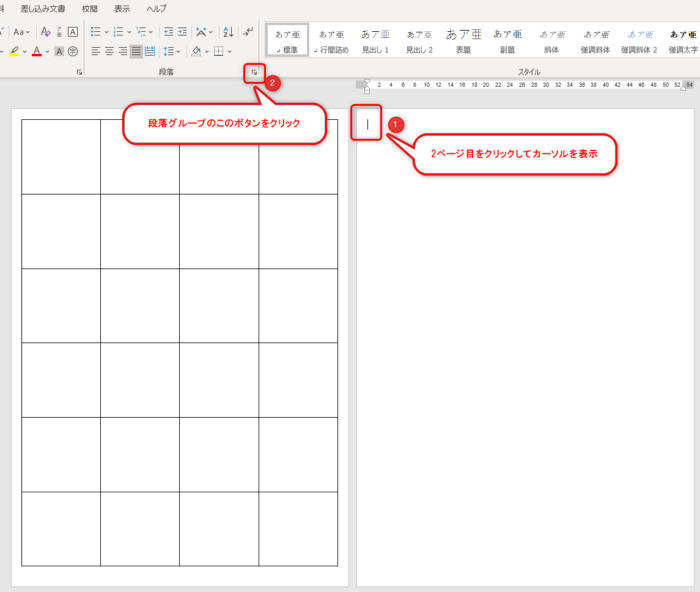
が、このままでは空白の2ページ目が出来てしまいます。
高さの矢印をクリックしてmm単位で変更する
2ページ目に移動し、段落ダイヤログを開く
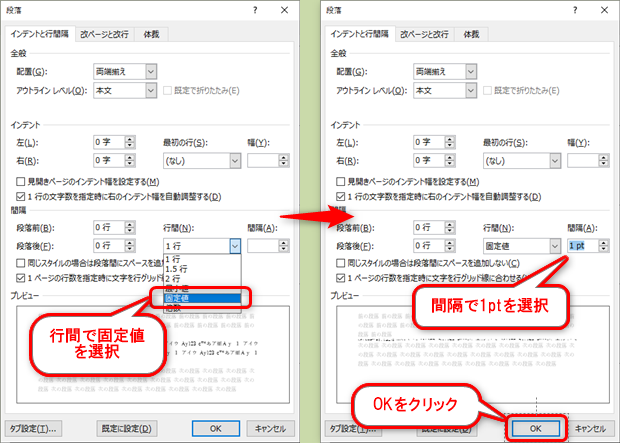
行間で固定値、間隔で1ptを選択
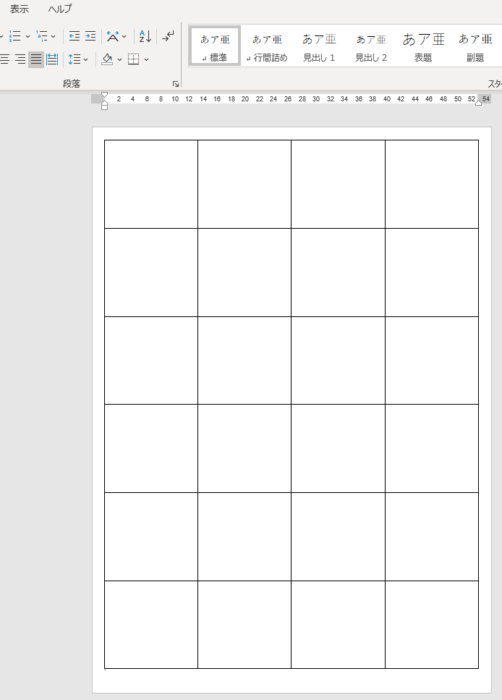
1ページに収まった
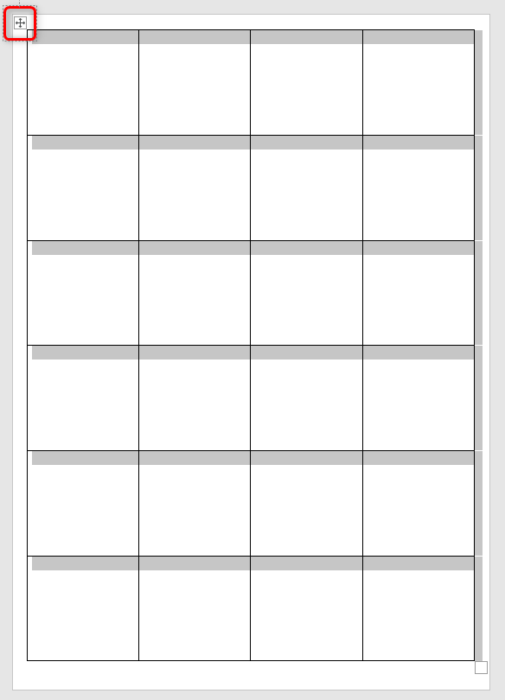
線をグレーにするため、表全体を選択する
この線はカット線にもなるので、黒いままだと少々目立ち過ぎます。
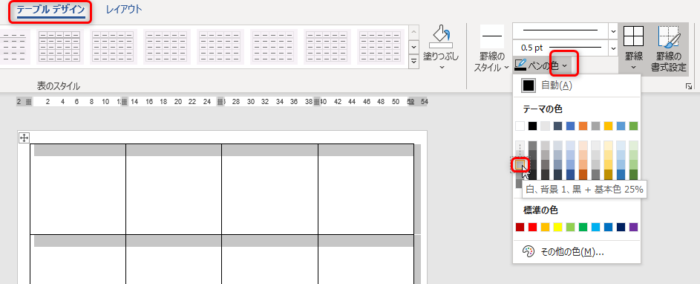
線の色をグレーに変更します。
テーブルデザイン → ペンの色 → 好きな色を選ぶ
私はこのグレーを選択しました。
印刷時に目立ちません。
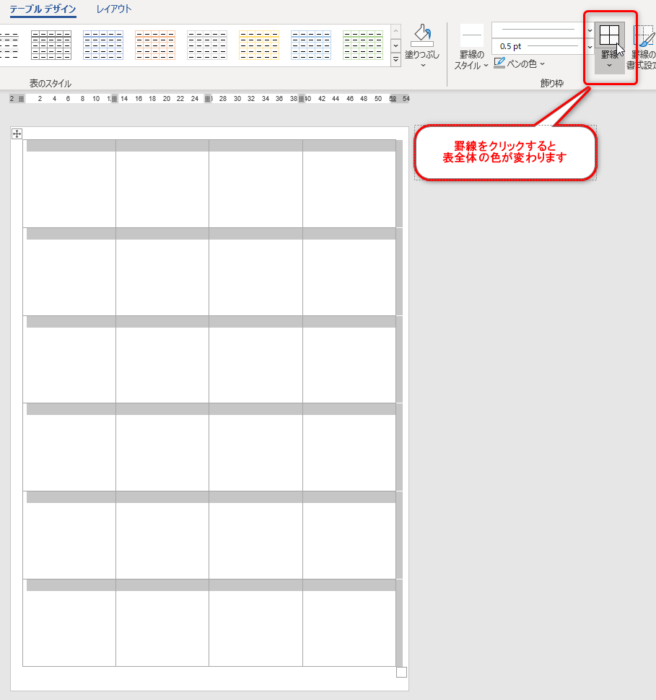
罫線 をクリックすると表全体の色が変わる
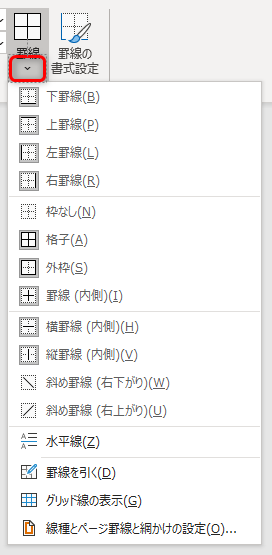
罫線の下向き矢印をクリックするとどのような罫線を引くのかを選択出来ます。
「格子」をクリックすると表の線全てに反映されますが、既に反映されている状態でこれをクリックすると罫線が消えてしまいます。
この場合は再度「格子」をクリックすればまた表示出来るはずです。
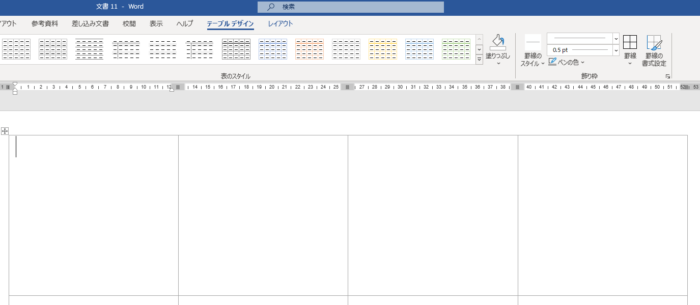
正方形ではありませんが、A4サイズに24枚のラベルを配置出来ました。
線の色も目立たないグレーになっているのでカット線が目立ちにくいですね。
1つのセルにデザインする
レイアウトが決まったので今度はラベルのデザインを作ります。
作業をしやすくするために画面を拡大する
画面右下のスライダーを使って拡大する。
ここでは180%表示にしました。

実線を挿入
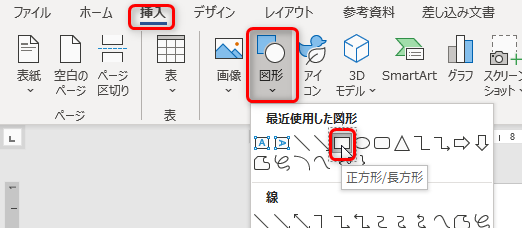
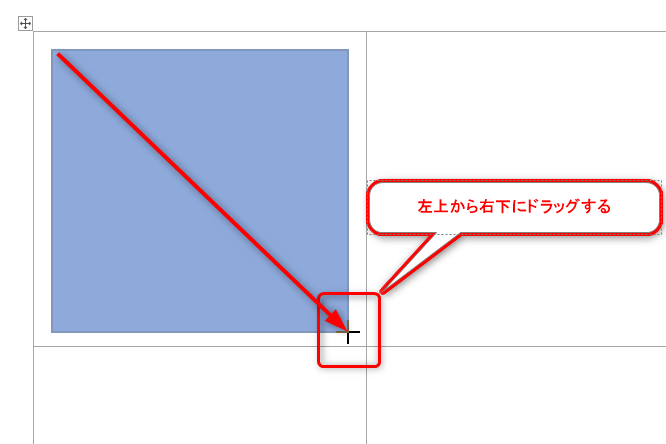
挿入→ 図形 seihoukei長方形 をクリックし、A4用紙の上でドラッグする
図形の塗りつぶしを指定
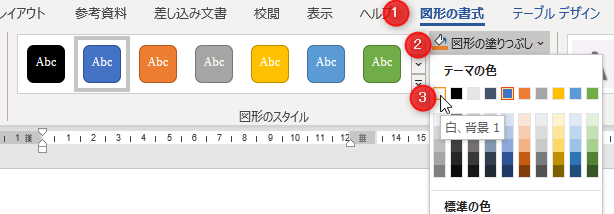
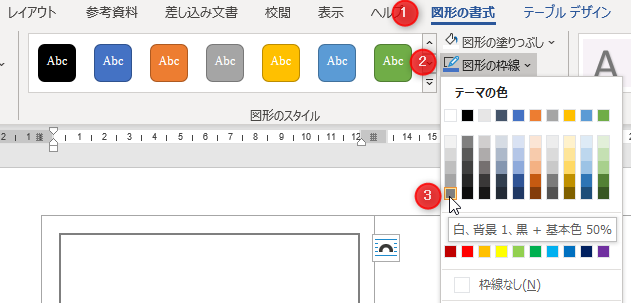
図形の枠線を指定
位置を微調整
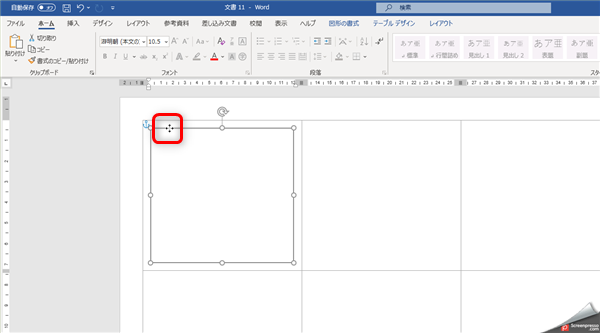
描画した図形をクリックして選択し、マウスポインターが以下のようになったらドラッグすると位置を調整出来ます。
大きさ微調整
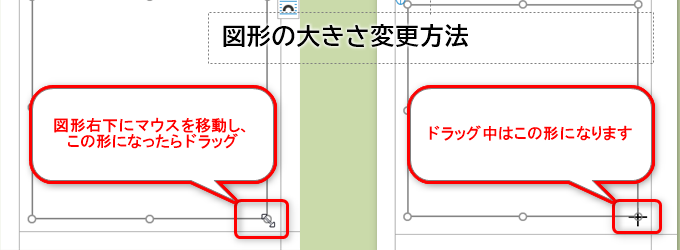
描画した図形の右下をドラッグし微調整します。
文字入れなどを行い、最終的に以下のデザインになった
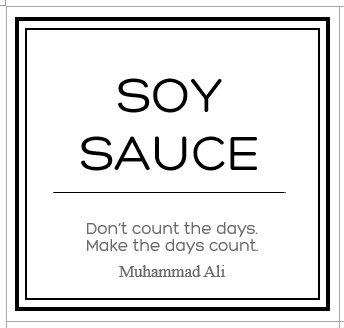
下の小さい字は特に意味はありません。
モハメド・アリの「あと何日と数えてないで、1日1日を大事に過ごせ。」という言葉を入れてみました。
全てのセルにコピーする
それではデザインしたラベルを全てのセルにコピーします。
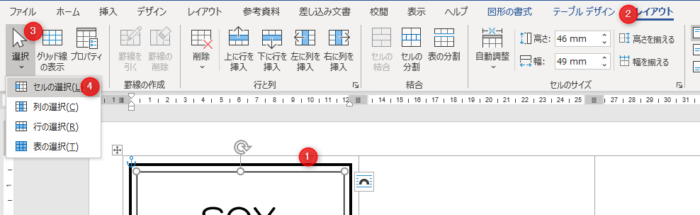
デザインの一部を選択 → レイアウト → 選択 → セルの選択 をクリック
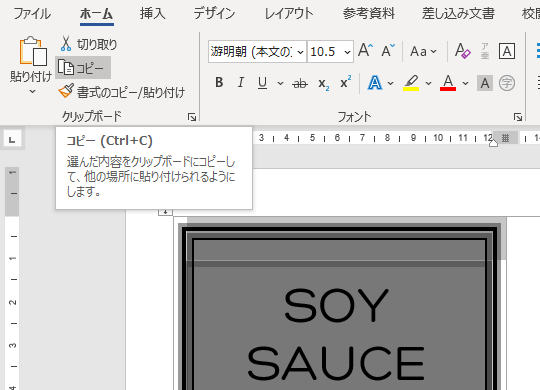
セルが選択されるので、ホーム → コピー をクリック
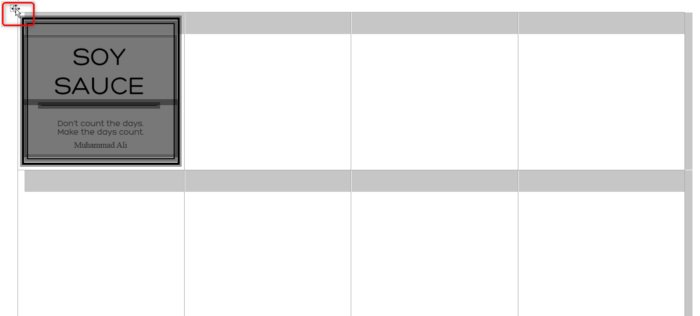
表の左上の十字矢印をクリックすると表全体が選択される
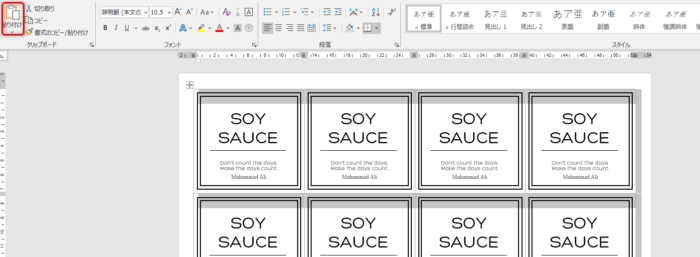
ホームタブ → 貼り付け をクリックすると全てのセルに貼り付けられる
まとめ
割とおしゃれに出来たと思います。
この表に貼り付ける方法はラベル以外にも使えるので、是非トライしてみてくださいね。
尚、今回作成したワードファイルと、PDFファイルをダウンロード出来るようにしてあります。
下にリンクがありますのでこちらも合わせてご利用くださいね。

コメント