
記事内の画像はWord2019のものですが以下のバージョンでも同じです。
Word2019 Word2016 Word2013 Word2010
ネットやショップで可愛いタグやサンキューシールを良く見かけます。
これってワードで簡単に自作出来るんです。
サイズを指定しての作成方法は先日こちらの記事でご紹介しましたが、今回は好きなサイズを複数表形式で並べる方法をご紹介します。

手順を追っての作り方を紹介したいと思います。
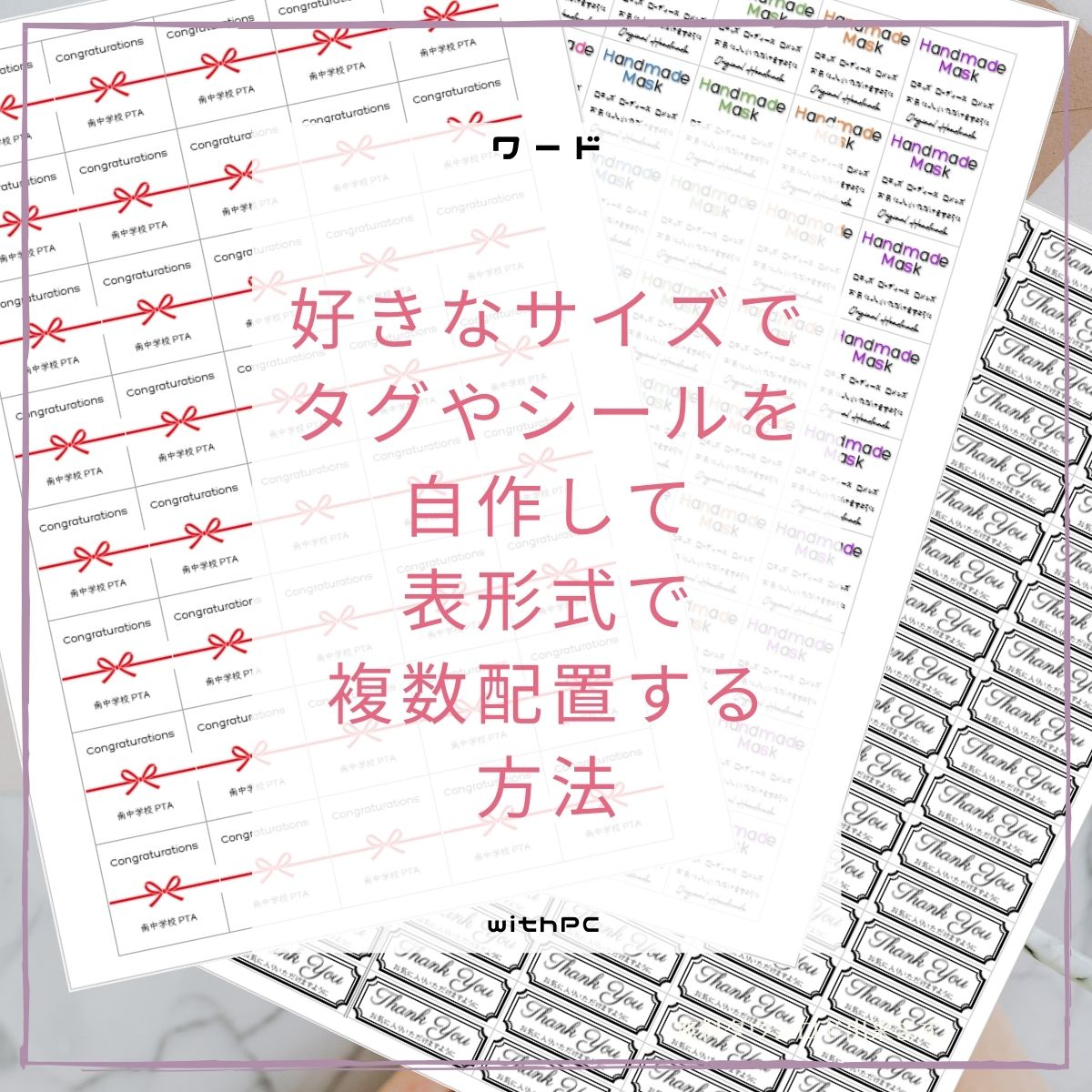
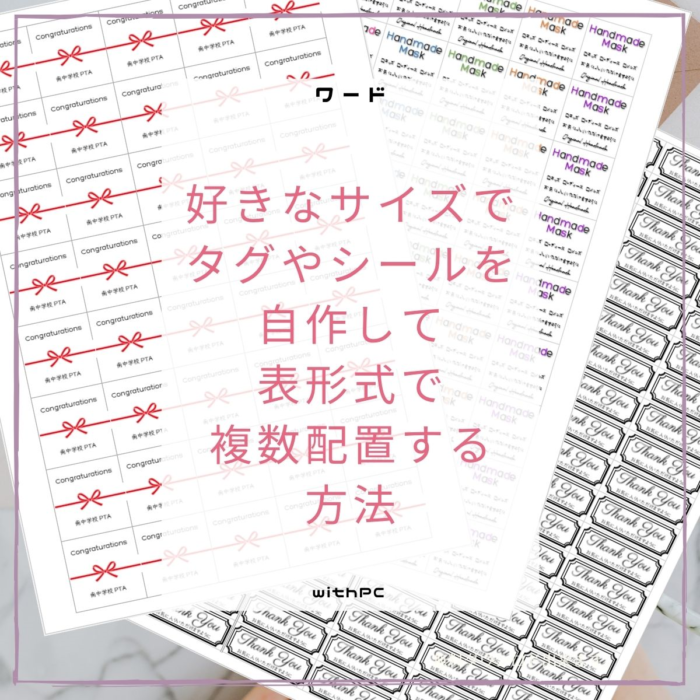
出来上がりイメージ
このようなイメージです。
A4サイズの用紙にマス目を作成し、シール用紙に印刷してカッター等でカットするとシールが出来上がります。
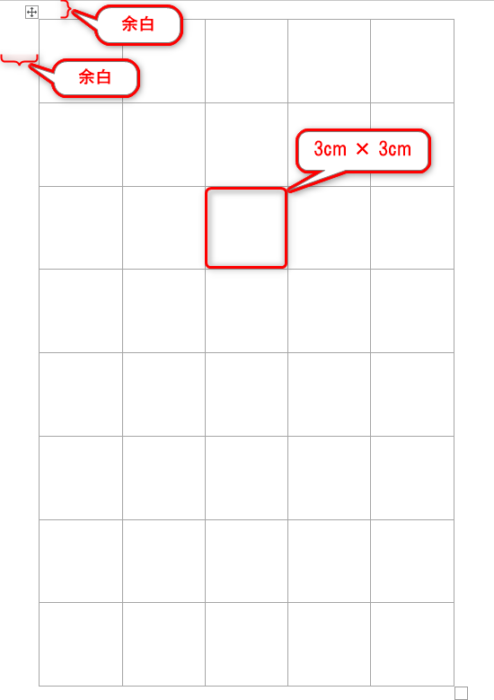
シールのサイズを決める
最初にサイズを決めましょう。
今回は上記のように3cm × 3cm、つまり30mm × 30mmのシールにしたいと思います。
A4用紙に配置するための計算を行う
家庭用プリンターははがきサイズからA4サイズまでを印刷出来るものがほとんどです。
今回はA4サイズの用紙に印刷していきます。
A4の縦長サイズは縦294mm、横210mmです。
縦の計算を行う
縦は297mmです。
ここに30mmのシールを配置します。
縦に何個配置出来るか計算
とりあえず余白は無視して、縦に何個配置出来るかを計算します。
297mm ÷ 30mm = 9.9
余白無しの場合縦に9.9個配置出来る事がわかりますね。
余白のことを考えて、9個配置すると仮定して計算します。
30mm × 9個 = 縦270mm
シール部分だけで270mm必要ということがわかります。
余白の計算
ここに余白の計算をします。
297mm – 270mm = 27mm
余白は上下ありますので、2で割ります。
27mm ÷ 2 = 13.5mm
小数点以下は設定しにくいので、上余白13mm、下余白13mmで計算します。
縦の計算まとめ
マス目サイズ:30mm × 30mm
上余白:13mm
下余白:13mm
横の計算を行う
横は210mmです。
ここに30mmのシールを配置します。
横に何個配置出来るか計算
とりあえず余白は無視して、横に何個配置出来るかを計算します。
210mm ÷ 30mm = 7
余白無しの場合縦に7個配置出来る事がわかりますね。
余白のことを考えて、6個配置すると仮定して計算します。
30mm × 6個 = 横180mm
シール部分だけで180mm必要ということがわかります。
余白の計算
ここに余白の計算をします。
210mm – 180mm = 30mm
余白は左右ありますので、2で割ります。
30mm ÷ 2 = 15mm
横の計算まとめ
マス目サイズ:30mm × 30mm
左余白:15mm
右余白:15mm
ワードでレイアウトする
それでは上記での計算結果を元に、ワードでレイアウトしていきます。
サイズ:A4
印刷の向き:縦
マス目サイズ:30mm × 30mm
配置数:縦9個 × 横6個
上下余白:13mm
左右余白:15mm
用紙の設定を行う
最初に用紙設定を行います。
ワードを白紙の文書で開く
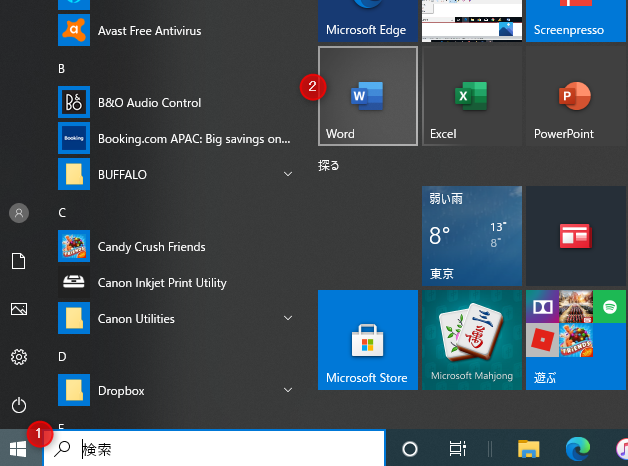
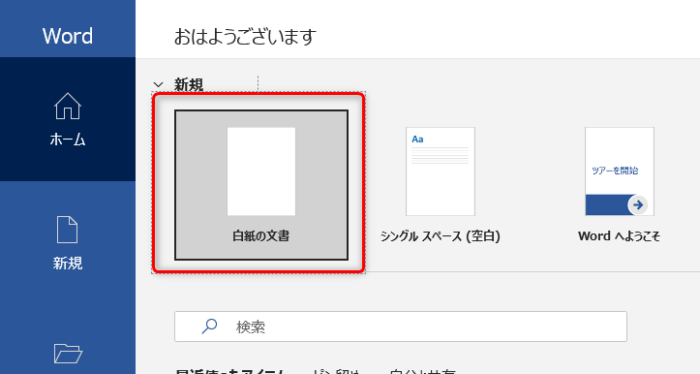
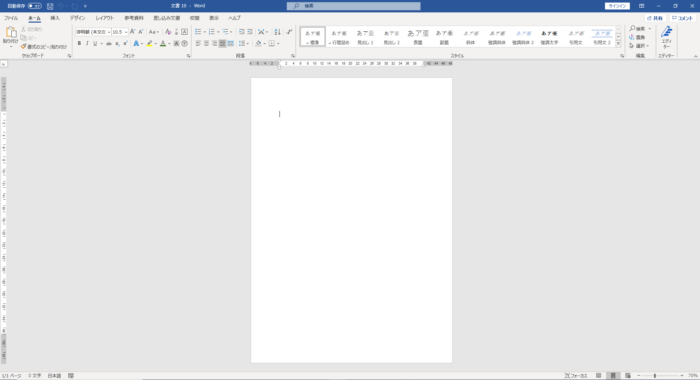

元々ワードで新規文書を開くとA4、縦になっていますのでこのまま設定していきます。
余白の設定を行う
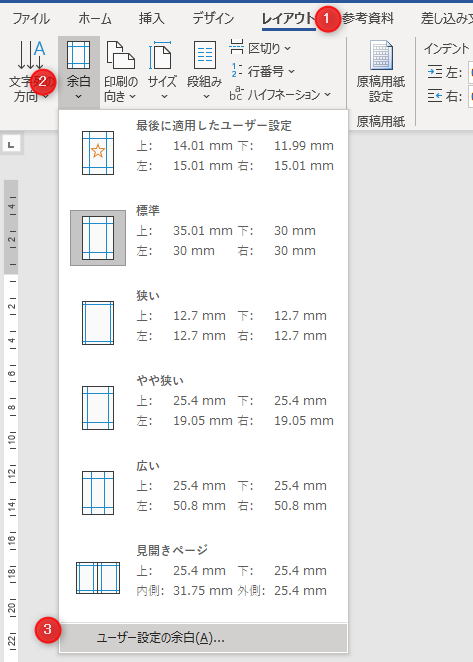
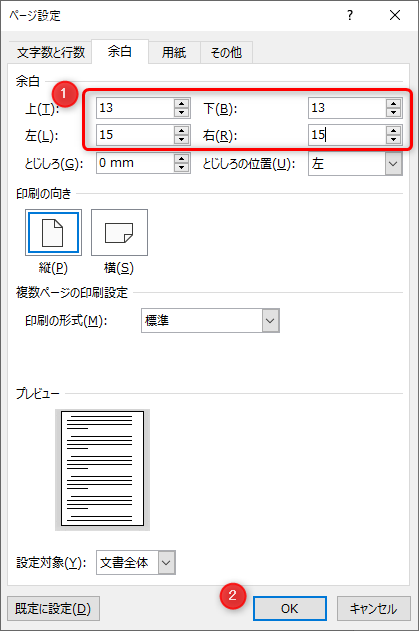
表を挿入する
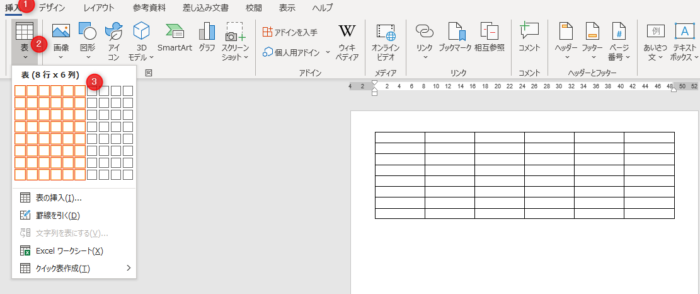
ここでは9行の設定が無いので後から9行目を挿入します。
今はこの設定で大丈夫です。
セル(マス目)の設定をする
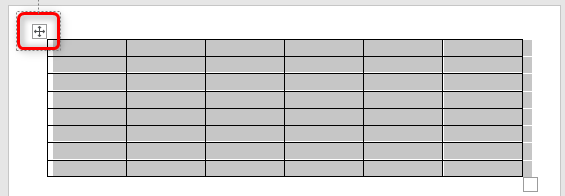
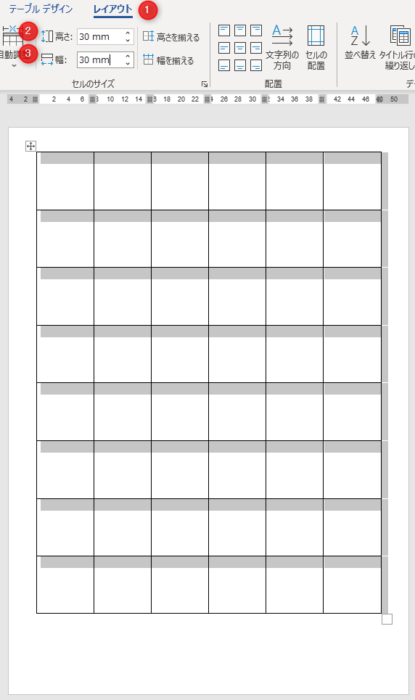
これから9行目を挿入します。
9行目を挿入する
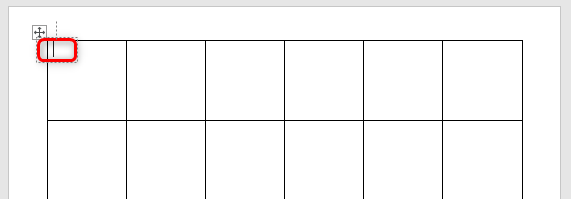
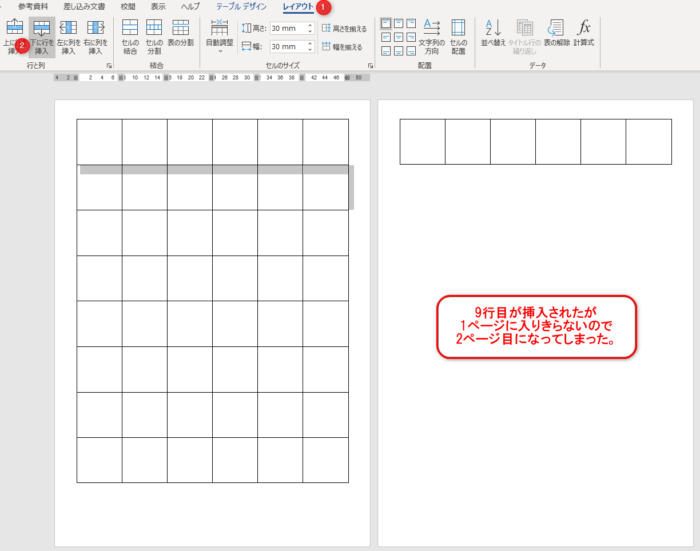
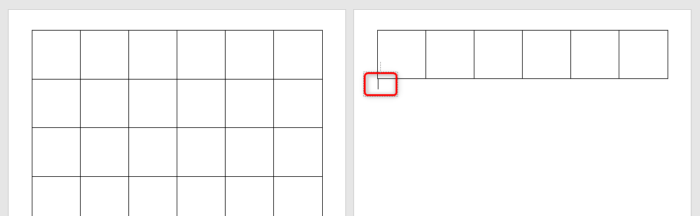
1ページ目に入りきらなかったので2ページ目が出来てしまいました。
原因は表の次の行の行間と上下余白。
これらを設定していきます。
この設定をしなくてもページに配置出来た場合は完了です。
行間設定を行う
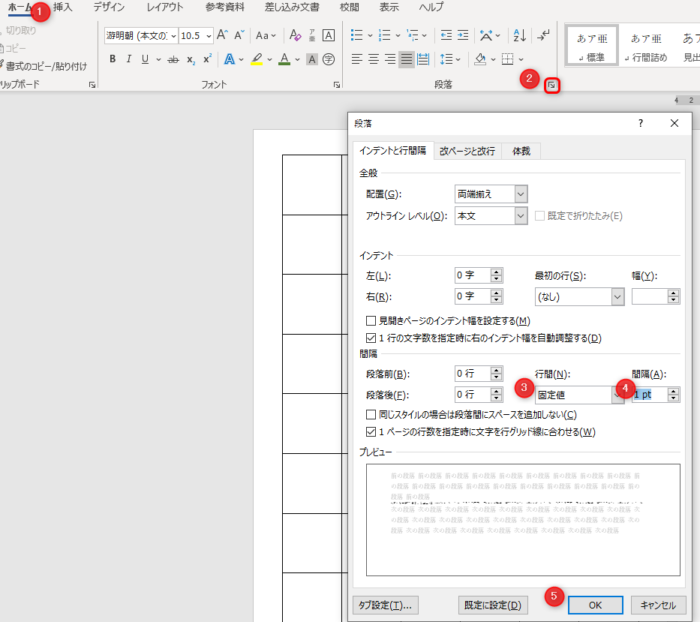
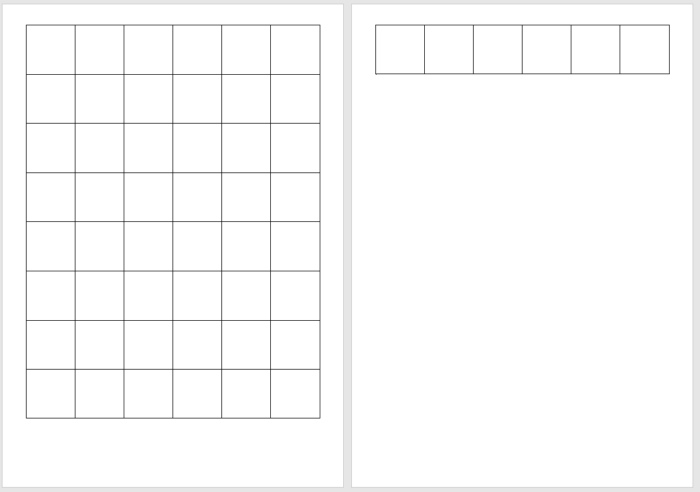
この設定で1ページに配置出来た場合は完了です。
今回はさらに上下余白を調整します。
上下余白設定を行う
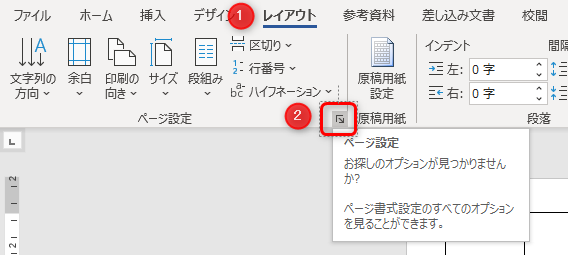
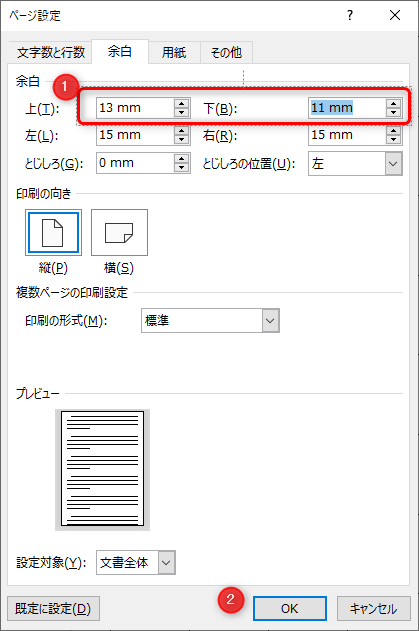
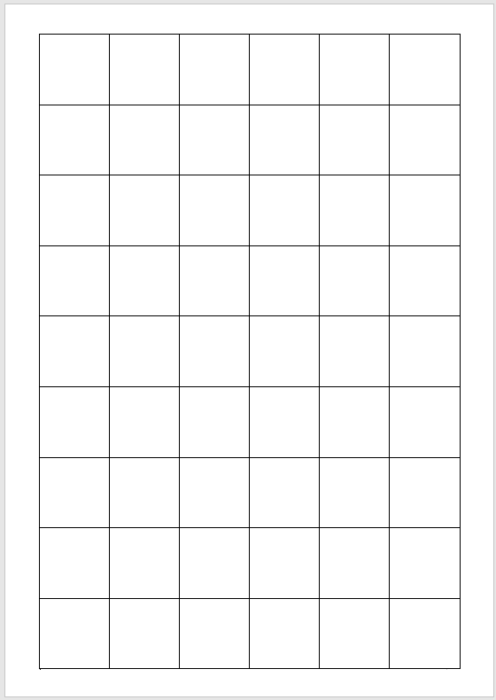
これで1ページに収まりましたね。
このように行間設定と余白設定で調整していきます。
あと一息、カット線となる表の線色が黒なので、目立たない色に変更しましょう。
上下余白設定を行う

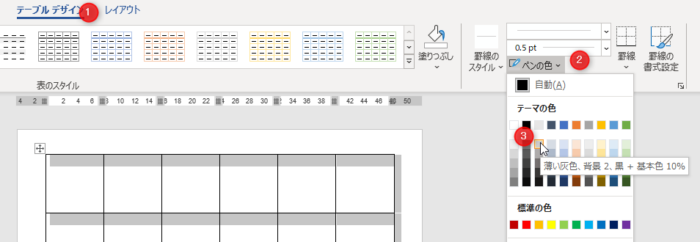
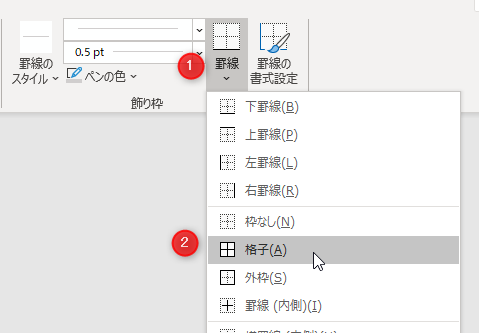
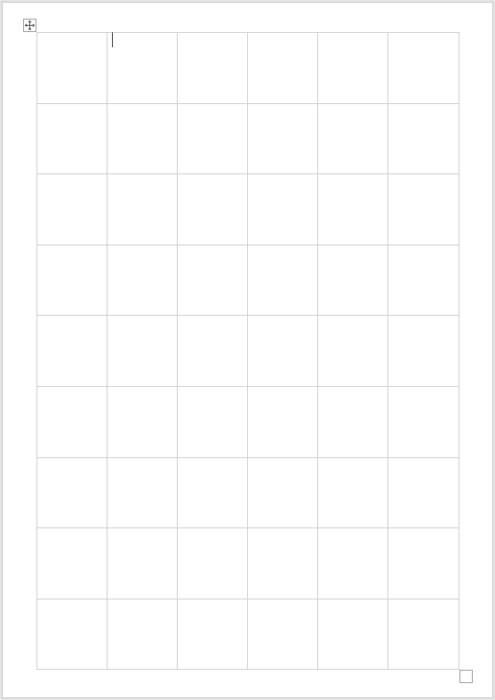
これで格子の色がグレーになりましたね。
30mm × 30mmのマス目が21マス出来上がりました。
あとはデザインをして完了です!
まとめ
マス目サイズを決めて、A4 1枚の表に配置する方法をまとめました。
今回は30mm × 30mmのマス目ですが、考え方はサイズに関係なく同じです。
プリンターの種類やワードのバージョンによっては余白サイズが違う場合があるので、適宜調整してみてください。
コメント